74
|
i-tec USB-C Dual DP Display Dock with PD 100 W
a tablety. Nabíjené zařízení stačí připojit originálním kabelem k USB portu
dokovací stanice. V případě, že se zařízení nenabíjí, pak připojte originální
USB-C napájecí adaptér do USB-C Power Delivery portu dokovací stanice.
NABÍJENÍ PŘES POWER DELIVERY
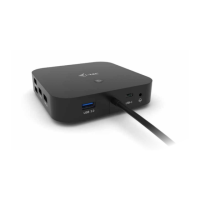
Dokovací stanice nabízí USB-C Power Delivery / Datový port, který
je určen pro napájení připojeného „mateřského“ zařízení pomocí
originálního síťového adaptéru a pro nabíjení zařízení připojených přes
USB porty. Pokud nepotřebujete nabíjet svá zařízení pomocí Power
Delivery, můžete tento port využít pro přenos dat.
AUDIO
Výstupní zařízení zvuku pro poslech přes gracký výstup je třeba
nastavit / ověřit zde: Předvolby systému-Zvuk-Výstup – nastavit USB
Audio Device.
Výstupní zařízení zvuku současně do sluchátek i monitoru lze volit
v Otevřít-Aplikace-Utility-Nastavení audio MIDI.app – klikněte na „+“
vlevo dole – Vytvořit zařízení s více výstupy a zvolíte na Zařízení s více
výstupy požadované výstupy z nabízených voleb.
Převážnou část problémů s dokovací stanicí a připojenými perifériemi
lze vyřešit odpojením USB-C kabelu dokovací stanice od USB-C portu PC /
Macu / smartphonu / tabletu a jeho opětovným připojením asi po 10s.
POUŽITÍ V OS WINDOWS
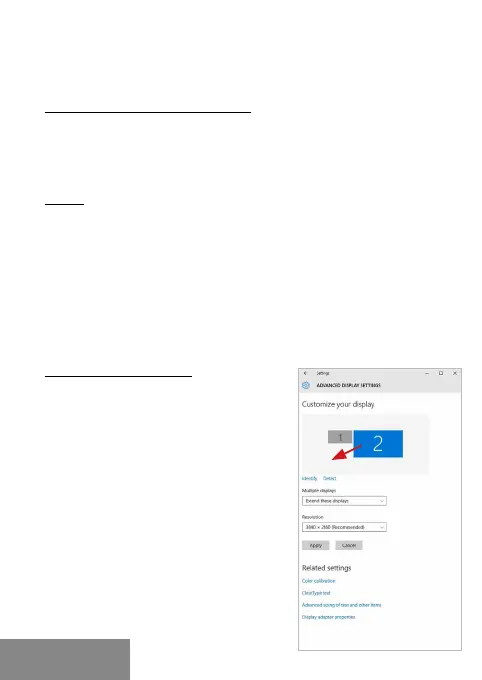
Pokročilá kongurace pro gracký
výstup – po připojení monitoru a po
kliknutí na nastavení pro „Rozlišení
zobrazení“ ze systému Windows lze volit
použití monitoru.
Po kliknutí na druhý monitor a jeho
přetažením si jej podle potřeby umístíte
vůči původnímu monitoru vašeho
notebooku / tabletu
ČESKY


 To Next Page