86
|
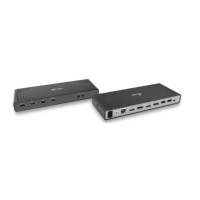
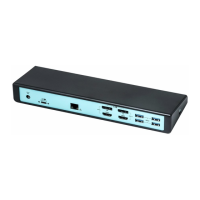
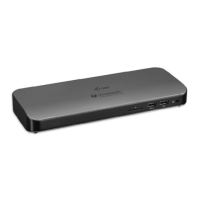
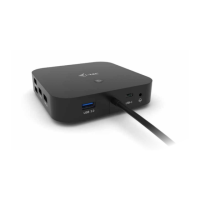
i-tec USB-C Dual DP Display Dock with PD 100 W
ŁADOWANIE ZA POMOCĄ POWER DELIVERY
Stacja dokująca oferuje port USB-C Power Delivery / Data, przeznaczony
do zasilania podłączonego urządzenia „macierzystego“ przy użyciu
oryginalnego zasilacza i ładowania urządzeń podłączonych przez porty
USB. Jeżeli nie potrzebujesz ładować swoje urządzenia za pomocą
Power Delivery, możesz ten port użyć do transferu danych.
AUDIO
Urządzenia wyjściowe audio, do słuchania przez wyjście graczne,
należy ustawić / zwerykować tutaj: System Preferences-Sound-Output
– wybierz USB Audio Device.
Możliwość jednoczesnego emitowania dźwięku przez słuchawki i monitor
może być ustawiona tutaj: Open-Applications-Utilities-Audio settings
MIDI.app – kliknij „+“ na dole z lewej strony – Create device with multiple
outputs i dokonaj wyboru z listy opcji w Device with multiple outputs.
Większość problemów z stacją dokującą i podłączonych urządzeń
peryferyjnych może być rozwiązane poprzez odłączenie kabla USB-C
stacji dokującej podłączonego do portu USB-C urządzeń PC / Mac /
smartphone i ponowne podłączenie po około 10 s.
KORZYSTANIE W SYSYTEMIE WINDOWS
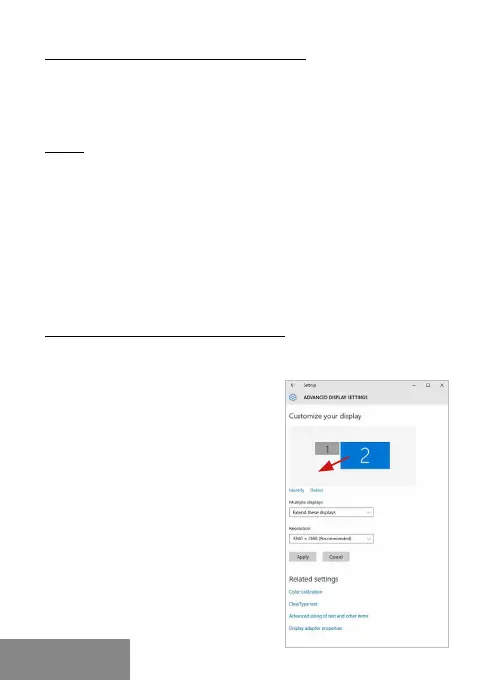
Zaawansowana konguracja graki – po podłączeniu monitora i po
kliknięciu w ustawieniach „Rozdzielczość obrazu“ w systemie Windows
można wybrać monitor, którego chcesz użyć.
Klikając na drugim monitorze, a
przesuwając go można umieścić monitor
zgodnie z wymaganiami w stosunku
do pierwotnego monitora Twojego
notebooka / tableta
POLSKI


 To Next Page