88
|
i-tec USB-C Dual DP Display Dock with PD 100 W
Tryb czuwania / hibernacji (Standby / Hibernate) – po włączeniu laptopa /
tableta z trybu gotowości / hibernacji wyświetla się podstawowy
monitor, więc zaleca się stosować monitor, który jest zintegrowany
z laptopem / tabletem jako podstawowy.
Tryb Klonuj (Mirror) – podłączony monitor ustawia automatycznie
parametry oryginalnego monitora w systemie, tj. jeśli ustawisz tryb
Klonuj i zintegrowany monitor posiada rozdzielczość 1280x1024, ekran
jest nadawany w rozdzielczości do 1280x1024 (nawet jeśli zostanie
ustawiony na wyższą rozdzielczość).
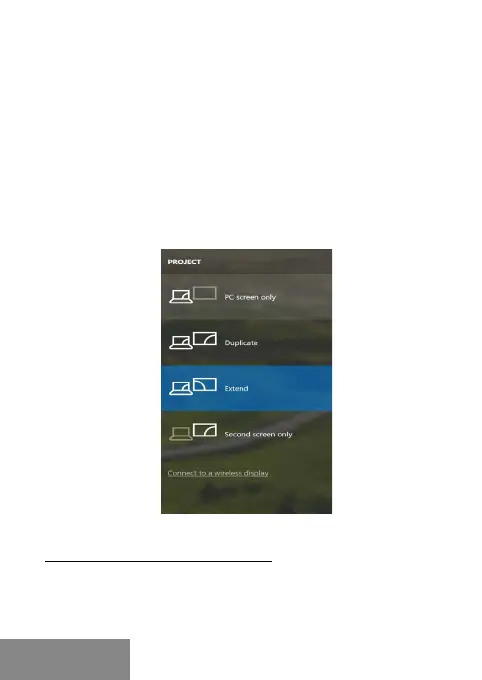
Za pomocą kombinacji klawiszy „Windows + P“ klawiatury można
łatwo kontrolować pracę monitorów – w Win 10 można wybrać: Tylko
komputer, Klonować, Powiększyć, Tylko drugi ekran.
Wybór monitora w Windows 10
KORZYSTANIE W SYSTEMIE MACOS X
Po podłączeniu monitora ekran może zacząć migotać, co jest normalnym
zjawiskiem, po kilku chwilach, gdy obraz się ustabilizuje będzie można
rozpocząć ustawienia ekranu: System Preferences-Displays:
POLSKI


 To Next Page