6
|
|
7
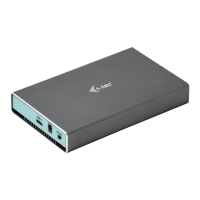
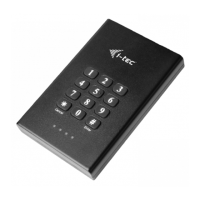
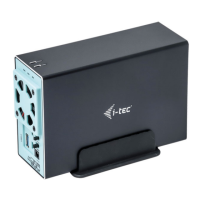
Quick Starti-tec MySafe USB-C 3.5“ SATA External Case
DEUTSCHDEUTSCH
SPEZIFIKATION
• Externes USB-C-Gehäuse für alle 2,5“ SATA I / II / III Festplatten
• Übertragungsschnittstelle: 1x USB-C, Gen 2
• Kompatibel mit allen 2,5“ SATA-Fesplatten (mit der Höhe bis zu 9,5mm)
• Feste Aluminiumkonstruktion für eine ausgezeichnete Wärmeableitung
und Festplattenschutz
• Unterstützung der Plug-and-Play-Funktion
• Aktive LED-Kontrollleuchte, die den Versorgungszustand anzeigt
(es leuchtet – angeschlossen, es blinkt – Schreiben/Lesen)
• Versorgung 5 V, 900 mA
• Gewicht: 130 g
• Abmessungen: 125 x 78 x 20 mm
SYSTEMANFORDERUNGEN
Windows 7 / 8 / 8.1 / 10 – automatische Treiberinstallation vom System
Mac OS 10.x und höher – automatische Treiberinstallation vom System
Freier USB-C-Port
HARDWARE-INSTALLATION DER SATA-FESTPLATTE
Befolgen Sie die nachfolgenden Anweisungen:
1.
Ziehen Sie den Innenteil des Gehäuses aus.
2.
Schließen Sie die Festplatte an die Hauptplatine an.
3.
Schrauben Sie die eingelegte Festplatte von beiden Seiten zu.
4.
Schieben Sie dieses Komplett in das Gehäuse wieder ein und schrauben
Sie es von der Unterseite zu.
5.
Kleben Sie die Gummifüße auf das Gehäuseunterteil.
6.
Schließen Sie das USB-C-Kabel an das Gehäuse und an den Computer an.
7.
Schließen Sie die Versorgung an.
8.
Schalten Sie den ON/OFF-Schalter in die ON-Position um.
9.
Es kommt zur Geräteerkennung und automatischer Installation.
10.
Das Gerät kann jetzt benutzt werden.
Bem.: Wenn Sie die Hauptplatine aus der Unterlage ausziehen, passen Sie bitte
besonders darauf, dass sie richtig wieder eingelegt wird.
VERSORGUNG
Wenn das Gehäuse mit Hilfe von USB-C-Port nicht genügend versorgt wird,
empfehlen wir den Anschluss eines externen 5V-Adapters (gehört nicht zum
Lieferumfang).
SOFTWARE-INSTALLATION
Windows 7 / 8 / 8.1 / 10 oder Mac OS 10.x
Nach dem Anschluss an PC oder Macintosh kommt es zur Geräteerkennung
und automatischen Treiberinstallation vom System.
Bem.: Damit das Gerät richtig funktioniert, muss die neue Festplatte zuerst
formatiert werden. Folgen sie den unten aufgeführten Anweisungen. Wenn
die Festplatte bereits früher benutzt wurde, muss es nicht nötig sein. Durch
Formatieren verlieren Sie immer die bereits gespeicherten Daten.
Bem.: Es ist empfehlenswert, die wichtigen oder wertvollen Daten auf mehre-
ren Festplatten oder anderen Speichermedien zu speichern.
FORMATIEREN DER NEUEN FESTPLATTE
1.
Klicken Sie mit rechter Maustaste auf „Mein Computer“.
2.
Wählen Sie „Verwalten“.
3.
Klicken Sie auf „Festplattenverwaltung“.
4.
Wählen Sie die Festplatte, bei der „Nicht zugeordnet“ und die Kapazität
der eingelegten Festplatte angegeben ist (es wird wahrscheinlich eine etwas
niedrigere Kapazität angezeigt).
5.
Klicken Sie mit rechter Maustaste auf den Bereich der Festplatte und
wählen Sie „Neuer einfacher Datenträger“, klicken Sie auf „Weiter“.
6.
Lassen Sie die Größe des Datenträgers auf Maximum und klicken Sie auf
„Weiter“.
7.
Wählen Sie „Den Buchstaben der Einheit zuordnen“ und klicken Sie auf „Weiter“.
8.
Wählen Sie „Den Datenträger mit folgender Einstellung formatieren“
(lassen Sie die Werkseinstellung). Klicken Sie auf „Weiter“ und „Beenden“.
9.
Die Festplatte wird formatiert. Die Dauer des Formatierens ist von der
Größe der Festplatte abhängig, danach wird die Festplatte vom System
erkannt.
LIEFERUMFANG
• Externes Gehäuse für 2,5“ HDD
• USB-C-Kabel – Länge 45 cm
• Versorgungsadapter 12V/2A
• Schraubenzieher
• Schrauben
• Gummifüße
• Benutzerhandbuch
FAQ
Frage: Das Gehäuse wird vom Betriebssystem nicht erkannt.
Antwort: Schließen Sie das Gerät an einen anderen USB-C-Port an.
Frage: Die Festplatte wird vom System nicht erkannt.
Antwort: Überprüfen Sie bitte, ob die Festplatte formatiert ist.


 To Next Page
 Loading...