14.04 / 16.04, Android 6 ir aukštesnė. Windows 10 – automatinis valdiklių
instaliavimas iš OS. Kitos operacinės sistemos – rankinis valdiklių instaliavimas.
Firmware atnaujinama automatiškai.
Normaliam darbui su keliais monitoriais
ź Procesorius: Intel Core i5 2+GHz / AMD Trinity arba geresnis
ź Atmintis RAM: 4GB
ź Grafinis procesorius: Intel HD 4000, ATI Radeon HD7xxx, NVidia GeForce
5xxM arba geresnis
ź Prievadas USB 3.0 / USB-C
Vaizdo įrašo rodymui
ź Procesorius: Intel Core i7 2+GHz / AMD Richland A10-575x / AMD Kaveri
A10-7400P arba geresnis
ź Atmintis RAM: 8GB
ź Grafinis procesorius: Intel HD 4000, ATI Radeon HD 8650, NVidia GeForce
7xxM arba geresnis
ź Prievadas USB 3.0 / USB-C
Vaizdo įrašo Ultra HD 4K/5K rodymui Jūsų kompiuteris turi sugebėti dekoduoti šį
vaizdo įrašą savo grafiniu procesoriumi. Ypač mažiau galingiems nešiojamiems
kompiuteriams galioja, kad gali įveikti atkurti 4K/5K vaizdą, tačiau rezultatas
nėra idealus (trukdymas, pertraukinėjamas vaizdo įrašas).
VALDIKLIŲ INSTALIACIJA WINDOWS 7 / 8 / 8.1 / 10 (32/64 BIT)
PASTABA! Nejunkite doko stotelės prie savo kompiuterio/planšetės, kol nebus
instaliuoti atitinkami valdikliai. Valdiklius reikia instaliuoti tik prieš pirmajį
naudojimą. Prieš instaliavimą įsitikinkite, kad sistemoje turite Jūsų įrenginiui
instaliavę naujausius valdiklius ir atnaujintą BIOS.
Windowsams 7 / 8 / 8.1 valdiklius atsisiųskite iš mūsų svetainės
www.i-tec-europe.eu iš „Download“ prie šio produkto. Paleiskite instaliaciją iš
atsisiųsto failo, pasirinkite instaliacijos kalbą ir vadovaukitės ekrane pateikiama
instrukcija.
Windowsuose 10 galima doko stotelę prijungti tiesiogiai, prisijungus prie
interneto valdikliai iš sistemos instaliuosis automatiškai.
LIETUVOS
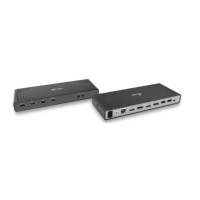
i-tec USB-A 3.0 / USB-C Dual Display Docking Station
LT
51


 To Next Page