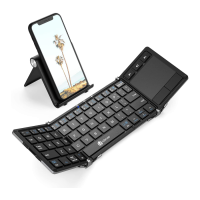
キーボードの特徴:
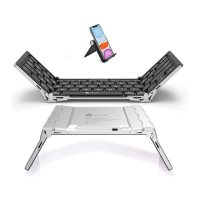
1. 双方向折りたたみ式のデザインで、持ち運びに便利です。
2. 完全な自動的にon/offの設計で、使用方法が簡単で、操作しやすいです。
3. 人間工学に基づき設計され、指とキーボードとの接触感を改善します。
4. ボトムケースが韓国輸入のアルミニウムの材料を採用し、表面が砂表面酸
化処理により作られています。
5. 完璧なボタンレイアウトは、適切に市場上のすべての折り畳み構造による
レイアウト欠陥およびその他の問題を解決することができました。
メンテナンスのヒント:
1.バッテリ寿命を延長するために、キーボードの電源ライトが点滅してから、
キーボードを充電してください。
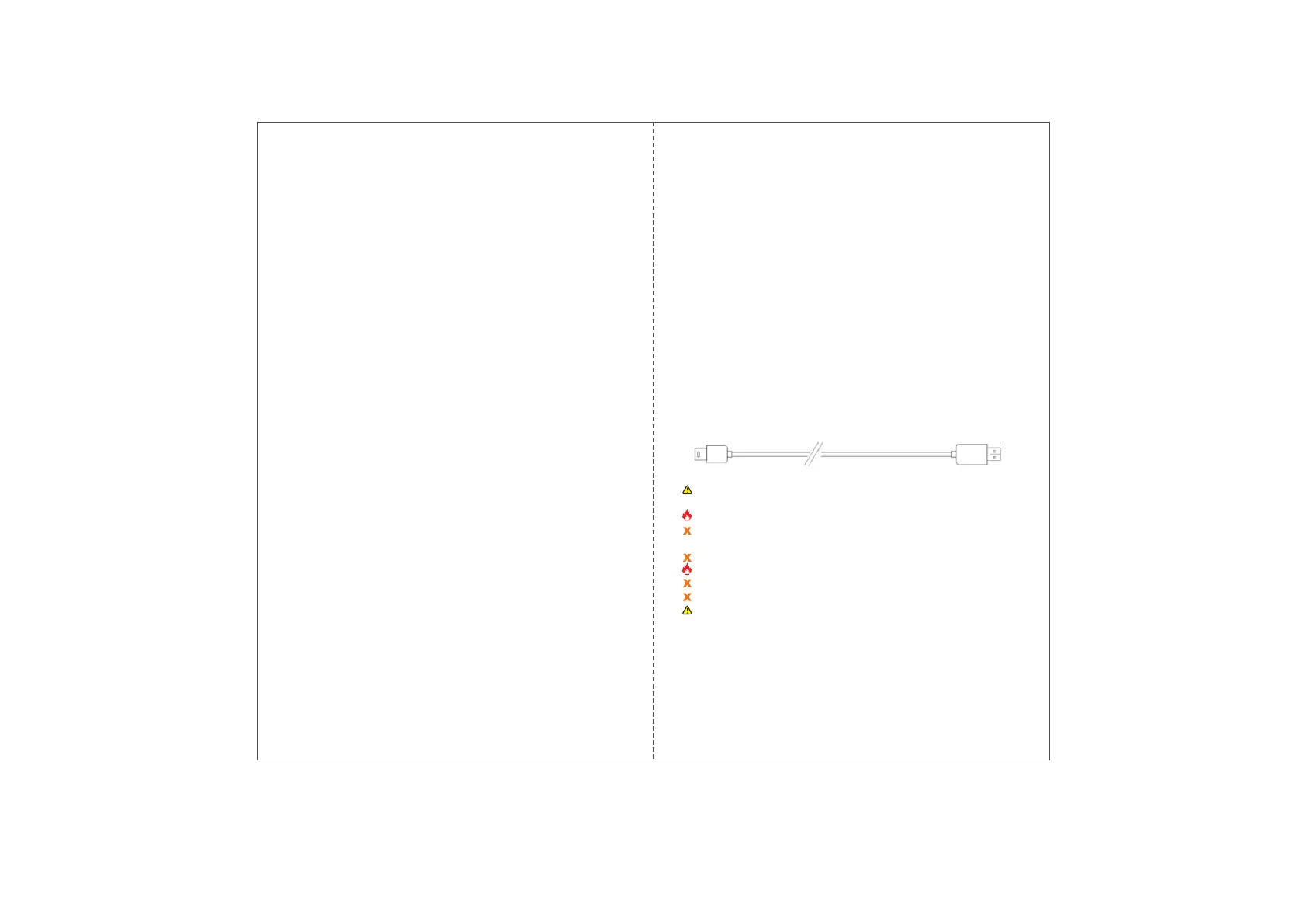
2.作業中に充電する場合は、オリジナルの電源ケーブルをご使用ください。
作業中にほかのケーブルで充電すると、文字化けや機能故障などを起こる恐
れがあります。
充電
電量が不足なると、電源ランプが緑色に点滅します。
1. オリジナルUSBケーブルのB側をキーボードの充電ポートに接続します。
2. USBケーブルのA側を電源アダプタまたはパソコンのUSBポートに接続し
ます。
3. 充電中、充電インジケーターが赤色に点灯し続き、フル充電されたら、充
電インジケーターが自動的に消灯します。
警告:下記の注意事項に従わないと、火事、感電、キーボードデバイス
の損傷などを起こる恐れがあります。
危険(高度危険警戒要り)
警告(中度危険警戒要り)
注意(軽度危険注意要り)
1.兵器から離れてください
2.マイクロ波放射から離れてください
3.重いもので押さないでください
4.衝撃禁止、キーボードを曲げないでください
5.アウェイ油、化学薬品などの有機溶剤から離れてください
BluetoothキーボードがWindowsシステムとの接続方法:
(Surfaceを例に)
1. タブレットのBluetooth機能を有効にし、Bluetoothキーボードを検索し
ます。
2. 左右両方のキーパッドを開き、キーボードの電源がonにされます。
Bluetooth接続キー(FN+C)を押し、Bluetoothペアリング状態にさせま
す。
3. タブレットPCインターフェースに「Bluetooth 3.0 Keyboard」というデ
バイス名が表示され、これをクリックしてください。
4. パソワード入力が必要なしで、Bluetooth キーボード名が「デバイス」の
画面で表示されたら、接続ができたことが示します。
-23- -24-
ご注意:
1. 3合1システムキーボードなので、Bluetoothが接続された後、必ずFN+対
応のシステムキーを押し、ご希望のシステムに切り替えてください。
2. 再びキーボードをご使用する場合は、左右両方のキーパッドを開き、キー
ボードの任意のキーを押したら、自動的に接続できます。
3. FN+その色と一致するキーを押すと、このアイコンボタンの機能が取得で
きます。
4.「FN+C」を押し、キーボードがBluetooth接続の準備状態に入ります。再
び「FN+C」を押すと、Bluetooth接続の準備状態を解除します。
BluetoothキーボードがAndroidシステムとの接続方法:
(Samsungを例に)
1. タブレットのBluetooth機能を有効にし、Bluetoothキーボードを検索し
ます。
2. 左右両方のキーパッドを開き、キーボードの電源がonにされます。
Bluetooth接続キー(FN+C)を押し、Bluetoothペアリング状態にさせま
す。3. タブレットPCインターフェースに「iClever IC-BK03 keyboard」
というデバイス名が表示され、これをクリックしてください。
4. パソワード入力が必要なしで、Bluetooth キーボード名が青色になると、
接続ができたことが示します。
BluetoothキーボードがIOSシステムとの接続方法:
1. 左右両方のキーパッドを開き、電源インジケータが3秒間緑色に点灯し、
その後オフになります。
2.「FN+C」キーを押し、Bluetoothインジケータが点滅します。
3. タブレットのBluetooth機能を有効にし、Bluetoothキーボードを検索し
ます。タブレットが自動的または手動的にBluetoothキーボードを検索し
(ブルートゥース名:iClever IC-BK03 keyboard)、それをクリックし、自
動的に接続します。
4. 接続成功が表示され、キーボードのBluetoothインジケータが自動的に消
灯します。


 To Previous Page