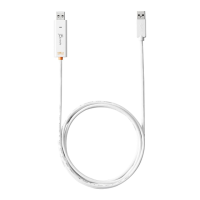
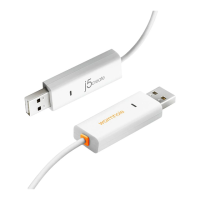
WORMHOLE SWITCH Manuel de l'utilisateur
2
Environnements requis
Windows
OS: Windows 8.1 / 8 / 7 / Vista / XP
Un port USB disponible (USB 3.0 est recommandé)
Use USB3.0 Host: Fresco FL1000 / FL1009 installer d'autres Host Driver
USB Host pas supportée: Asmedia, Etron 168 / 188, Via 801/ Via 805
CPU: Intel Pentium IV ou supérieur
RAM: 1G ou plus
Disque dur: Espace requis d'au moins 100MB
Mac
Mac OS X 10.6/10.7/10.8/10.9
Un port USB disponible (USB 3.0 est recommandé)
CPU: Intel Pentium IV ou supérieur
RAM: 1G ou plus
Disque dur: Espace requis d'au moins 100MB
※ W ind o w s RT no n p ris en c h a rg e .
※Sur Vista , re d é m a rrez vo tre o rd in a te ur a p rè s l'insta lla tio n in itia le .
※W in d o w s e t M a c virtua lisé s p a r VM w a re ne so nt p a s p ris e n c h a rg e .
※ L'o rd in a teur/utilisa te ur d o it
disposer des droits d'administrateur.
※Si un d e s d e u x o rd in a teurs c o n ne c tés re d é m a rre o u se m e t e n ve ille o rd in a ire /p ro lo n g é e ,
déconnectez et reconnectez les deux côtés du commutateur Wormhole.
WORMHOLE SWITCH Manuel de l'utilisateur
3
MISE EN ROUTE-Windows
Suivez les instructions ci-dessous pour installer le commutateur Wormhole.
1. Connectez une extrémité du Wormhole Switch à un port USB standard sur l'un des deux
ordinateurs.Branchez l'autre extrémité du Wormhole Switch à un port USB sur le second
ordinateur.
2. L'appareil démarrera automatiquement l'installation du logiciel Wormhole Switch sur les deux
ordinateurs Si l'exécution automatique ne se lance pas Allez dans Poste de travail et
double-cliquez sur l'icône du Wormhole pour lancer l'application.
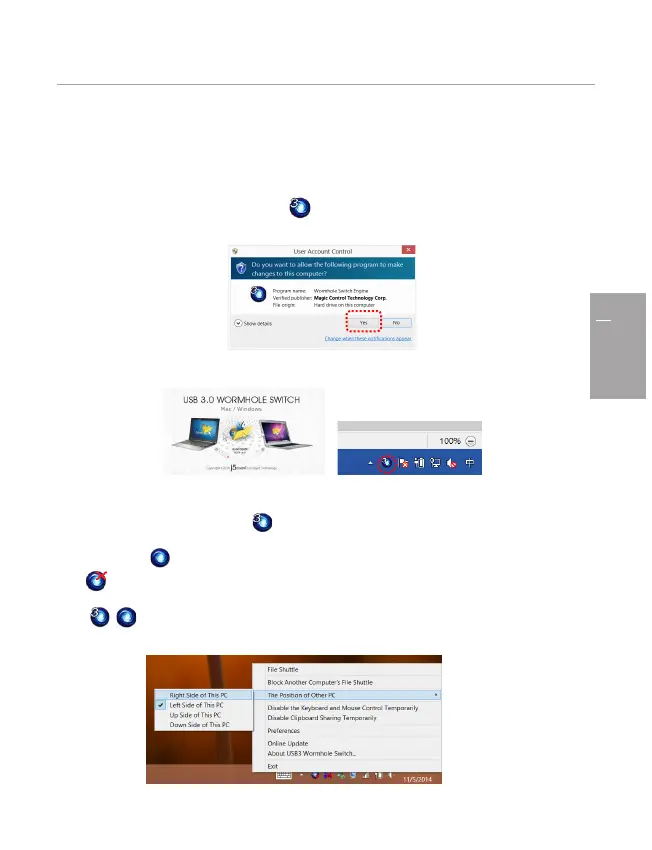
3. Si la fenêtre « Contrôle de compte utilisateur » apparaît à l'écran, cliquez sur “Oui” pour
continuer.
4. Suivez les étapes ci-dessus sur les deux ordinateurs. Si l'autre ordinateur est un Mac, veuillez
vous reporter au guide d'installation pour Mac.
5. Lorsque le commutateur Wormhole est bien connecté, la page de lancement s'affichera.
L'icône du commutateur Wormhole s'affichera dans le coin inférieur droit. Si les deux appareils
sont connectés au port USB 3.0, cette icône s'affichera, indiquant que la vitesse de
transmission est USB 3.0. Cependant, si un port USB 2.0 est connecté à une extrémité, alors
cette icône s'affichera, pour indiquer que la vitesse de transmission est USB 2.0. Si l'icône
s'affiche, cela signifie que l'autre ordinateur n'est pas connecté.
6. Veuillez définir la position de l'autre PC. Cliquez sur l'icône du commutateur Wormhole
pour ouvrir sa barre d'outils. Puis cliquez sur The Position of Other PC (La
position de l'autre PC) et sélectionnez l'emplacement de l'écran conformément à
l'endroit à partir duquel la souris doit basculer d'un écran à l'autre.


 To Next Page
 Loading...