WORMHOLE SWITCH Benutzerhandbuch
5
TESTEN SIE DIE HERAUSRAGENDEN FUNKTIONEN:
Jetzt können Sie die herausragenden Funktionen testen!
Nachdem Sie die Einstellungen konfiguriert haben, können Sie den Wormhole Switch starten und
seine praktischen Funktionen nutzen.
Nutzung von Tastatur und Maus an zwei Computern:
Bewegen Sie den Mauszeiger zwischen zwei Computern natürlich und nahtlos.
※
Bitte nutzen Sie ein Maus- und Keyboard-Set. Die Schaltfunktion für das Keyboard
folgt immer dem Maus-Cursor des selben Computers. Wenn Sie eine Maus oder ein
Keyboard über USB-Anschluss nutzen, die nicht richtig eingestellt sind, wird sofort auf
den nur begrenzten Bildschirmmodus umgeschaltet. Wenn Keyboard & Maus unter der
Kontrolle eines anderen Computers sind, wird das ( )( )-Symbol rechts unten auf
der Menüleiste auftauchen.
Wechseln der Tastatursteuerung auf den anderen Computer
Schieben Sie den Cursor auf den zweiten Computer, und öffnen Sie dort eine beliebige
Anwendung wie Word, Excel, Power Point usw. Jetzt können Sie mit der Tastatur des ersten
Computers Text in die Datei des zweiten Computers eingeben
Zwischenablage-Freigabe
Mit der Ablage-Freigabefunktion können Sie Ablageinhalte mühelos in beiden Richtungen
zwischen den Computern kopieren und einfügen.
※
DasWormhole-Symbol wechselt zu oder , wenn Ablagedaten
gesendet/empfangen werden.
Dateiübertragung
Überträgt Dateien mühelos und schnell zwischen zwei Computern. Einfach die Datei
oder den Ordner auf den anderen Computer kopieren/einfügen oder ziehen/ablegen.
※
Bitte nutzen Sie die originale Syste-Hotkey-Einstellung auf Ihrem Computer-Betriebssystem
(das Keyboard folgt immer dem Maus-Cursor).
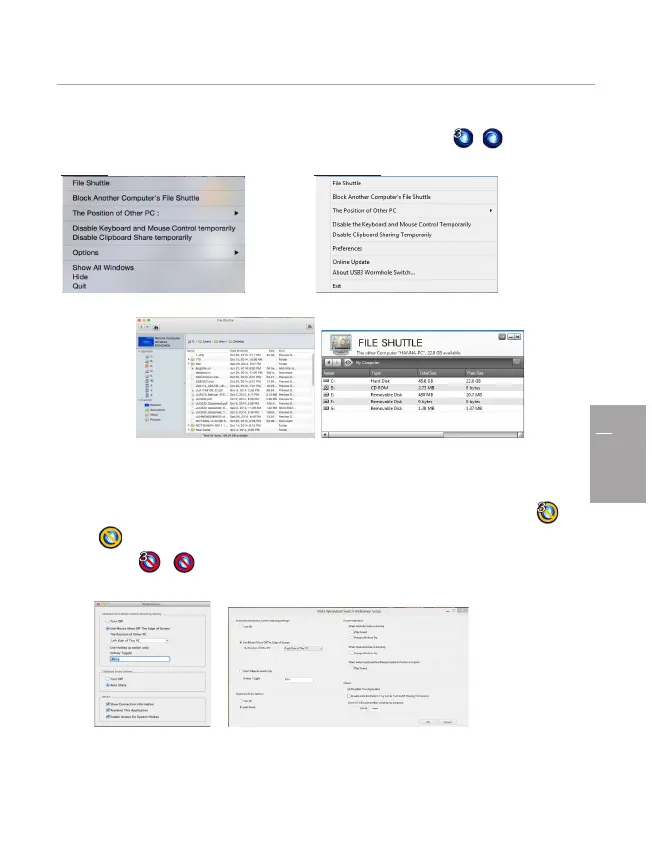
Datei-Shuttle (File Shuttle): Das Datei-Shuttle ermöglicht es, Daten einfach zwischen zwei
Commputern zu transferieren.
Position des anderen PCs: Sie können die Position des anderen Computers schnell anhand
der 4 folgenden Optionen einrichten.(Rechts/Links/Oben/Unten)
Tastatur- und Maussteuerung vorübergehend deaktivieren (aktivieren)&Freigabe der
Zwischenablage vorübergehend deaktivieren (aktivieren):Sie können Mitteilungsoptionen
schnell aktivieren und deaktivieren.
Wenn eine von diesen Funktionen zeitweise deaktiviert ist, wird das folgende Symbol( )
( ) angezeigt.Wenn beide Funktionen zeitweise deaktiviert ist, wird das folgende
Symbol ( ) ( ) angezeigt.
Präferenzen:
MAC OS Windows OS:
Tastatur und Maus Control Switch Einstellungen:
Bewegen der Maus außerhalb des Bildschirmsrandes verwenden: Legen Sie bei den Einstellungen
bei “Bewegen der Maus außerhalb des Bildschirmsrandes verwenden” die Option “Linke Seite
dieses PCs” fest. Um die Tastatur- und Maussteuerung von einem Computer zum anderen zu
wechseln, müssen Sie die Maus über den Rand des Bildschirms schieben.


 To Next Page
 Loading...