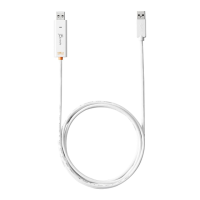
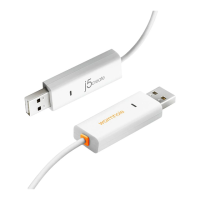
WORMHOLE SWITCH
ユーザー マニュアル
7
す。
その他:
接続情報を表示:この設定のチェック作業を取消した場合、デバイスを起動した時、ランチ画面は表示されませ
ん。
※ このオプションはMac OSコンピューターのみに対応しています
このアプリケーションを常駐させる:この設定を選ぶと、毎回 Wormhole Switch を接続すれば、プログラム
が自動的に起動します。
システムホットキーの有効化:この設定をセレクトして、ホットキー機能を有効にします
※ このオプションはMac OSコンピューターのみに対応しています。
システム トレイ アイコンのダブルクリックで、共有を一時的に オン/オフ にする:この設定により、タスク
バーの右下にある j5 Wormhole Switch のアイコン ( )( ) をダブルクリックするだけで、クリップ
ボードの共有およびキーボードとマウス コントロールの切り替え機能を有効にしたり無効にしたりすること
ができます。
※ このオプションはMac OS コンピューターのみに対応しています。
Ctrl-Alt-Del を別のコンピューターへ送信するためのキー:[Ctrl-Alt-Insert] は、も う 1 台のコンピューターへ
[Ctrl-Alt-Del] コマンドを送るための代替キー オプションです。
※ この機能は2台のWindows OSコンピューターが接続中の状態のみに対応します。
ソフトウェア バージョンの更新:下記のオプションを使って、Wormholeのソフトウェアの最新バージョンを確認し、更新
してください。
1. ネットワークの利用可能になっていることを確認し、ドライバーの更新中に電源を抜かないようご注意ください。
2. スレーブコンピューターからケーブルを抜けて(ホストコンピューターに接続してる状態を維持してください。
3. .オンライン更新”をセレクトしてください
4. インストール完了後、装置を二台のコンピューターに接続してください。
j5 Wormhole Switch について: j5 Wormhole Switch に関するすべての情報がここに表示
終了USB Switch /終了:Wormholeデバイスが確認ボックスからアンインストール可能です。
テクニカル サポート
本製品のご使用にあたりなんらかの支障が生じた場合は、お買い求めの販売店に返品する前に、まずは次の手順に従ってご確認
くださいますようお願いいたします。
1. ユーザー マニュアル
本製品に関する詳細な説明とトラブルシューティングが記載されており、一般的問題の多くは、ユーザー マニュアルを
お読みいただくことで容易に解決できます。
2. オンライン サポート
j5 create のウェブサイト (www.j5create.com) にアクセスしてください。本製品用の最新ソフトウェアをご提供してお
ります。 以上の方法をお試しになっても問題が解決されない場合は、service@j5create.com
までトラブルの内容をお
寄せください。j5 create テクニカル サポート チームが 24 営業時間以内にお返事いたします。
3. 電話サポート
+1-888-689-4088 までお電話ください。サポート担当の技術者が、喜んでお客様の問題解決のお手伝いをいたします。
カスタマー サービス:
フリーダイヤル: +1-888-988-0488
テクニカル サポート
フリーダイヤル:+1-888-689-4088
電子メール: service@j5create.com
テクニカル サポートやその他のご連絡は、弊社の営業時間にくださいますようお願い申し上げます。
営業時間:月~金曜日、10:00 ~ 18:00 U.S.A E.S.T. (東部標準時)


 To Next Page
 Loading...