40
WORMHOLE SWITCH
使用手冊
WORMHOLE SWITCHWORMHOLE SWITCH
40
CN
繁
中
文
WORMHOLE SWITCH 使用手冊
3
Windows 程式安裝流程
第一次使用Wormhole Switch需要在電腦上安裝驅動程式。請依循以下步驟完成設定:
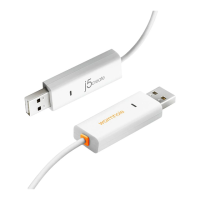
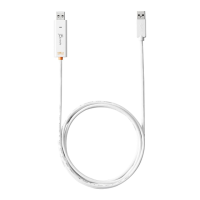
1. 連接 Wormhole Switch 到您電腦的標準 USB 埠,再將另一頭的 Wormhole Switch 連接到您另外一
台電腦的標準 USB 埠 。
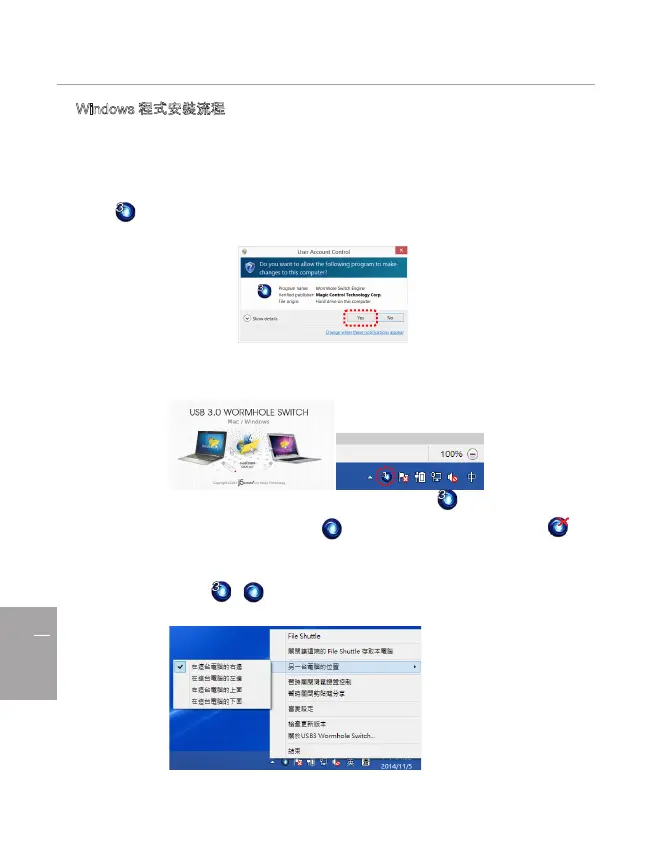
2. 當兩端裝置都插入電腦 USB 埠後,Wormhole Switch 裡的安裝程式會自動開啟彈出選項視窗,請雙
擊 Wormhole.exe 來啟動軟體。
3. 如果在使用過程中出現“使用者帳戶控制” 視窗,請選取”允許”。
4. 請在另外一台欲連結的電腦同時安裝驅動程式。若另一台電腦為 Mac 系統請參考”Mac 程式安裝流程”
動作。
5. 當 Wormhole Switch 正確的連接在兩端的電腦,桌面將會出現下列的正確啟動圖示。
並在右下角出現Wormhole Switch程式圖示,均接在USB3.0埠會出現 圖示,表示傳輸速度為
USB3.0速度,若 有任何一端為USB2.0埠會出現 圖示,表示傳輸速度為USB2.0速 度。若出現
圖示,表示另外一台電腦沒有連接。
6. 請先設定另一台電腦螢幕邊界位置,讓您可以更直覺的使用滑鼠游標在兩個螢幕間。請單
擊”Wormhole Switch 或 圖示” 開啓 Wormhole Switch 工具列,點選”另一台電腦位
置”設定您要連接的另外一台電腦的螢幕邊界位置於(右邊/左邊/上面/下面)。


 To Next Page