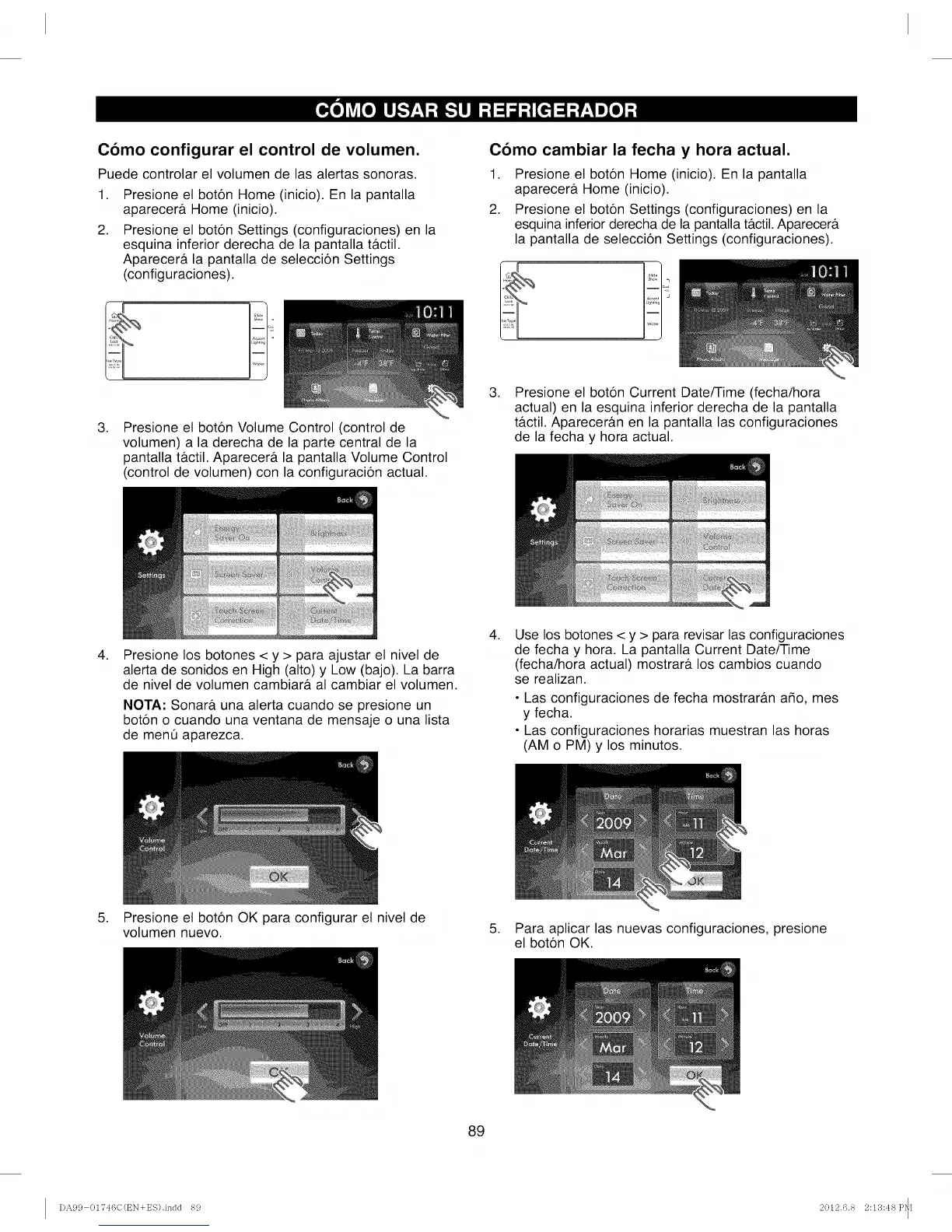
Como configurar el control de volumen.
Puede controlar el volumen de las alertas sonoras.
.
2.
Presione el bot6n Home (inicio). En la pantalla
aparecer& Home (inicio).
Presione el bot6n Settings (configuraciones) en la
esquina inferior derecha de la pantalla t&ctil.
Aparecer& la pantalla de selecci6n Settings
(configuraciones).
.
Presione el bot6n Volume Control (control de
volumen) a la derecha de la parte central de la
pantalla t&ctil. Aparecer& la pantalla Volume Control
(control de volumen) con la configuraci6n actual.
Como cambiar la fecha y hora actual.
1. Presione el bot6n Home (inicio). En la pantalla
aparecer& Home (inicio).
2. Presione el bot6n Settings (configuraciones) en la
esquina inferior derecha de la pantalla t&ctil.Aparecer&
la pantalla de selecci6n Settings (configuraciones).
.
Presione el bot6n Current Date/Time (fecha/hora
actual) en la esquina inferior derecha de la pantalla
t&ctil. Aparecer&n en la pantalla las configuraciones
de la fecha y hora actual.
.
Presione los botones < y > para ajustar el nivel de
alerta de sonidos en High (alto) y Low (bajo). La barra
de nivel de volumen cambiar& al cambiar el volumen.
NOTA: Sonar& una alerta cuando se presione un
bot6n o cuando una ventana de mensaje o una lista
de mene aparezca.
.
Use los botones < y > para revisar las configuraciones
de fecha y hora. La pantalla Current Date/Time
(fecha/hora actual) mostrar& los cambios cuando
se realizan.
• Las configuraciones de fecha mostrar&n afio, mes
y fecha.
• Las configuraciones horarias muestran las horas
(AM o PM) y los minutos.
5. Presione el bot6n OK para configurar el nivel de
volumen nuevo.
5. Para aplicar las nuevas configuraciones, presione
el bot6n OK.
89
DA99 01746C(EN+ES).indd 89 2012.6.8 2:13:48 P_[



 To Next Page