37
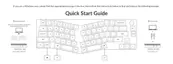
1. 将键盘 “模式切换” 拨动到 Cable 位置 (没插USB线的时候键盘无任何反应)。
2. 使用本产品USB Type-C线连接电脑即可使用。
3. 键盘背光灯将打开。
* 在有线模式下, 键盘不会自动进入省电模式。
将电线插入USB端口, 将另一端口插入键盘的端口。
充电指示灯: 电池电量低于15%, 红色电池指示灯慢闪; 充电时, 红色电池指示灯长亮; 在约3小时内完全充电,指示灯绿色长亮。
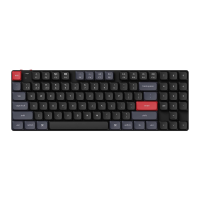
*Keychron K11 Pro键盘与所有USB端口兼容。 要获得最佳信号和最快充电时间, 建议采用USB3.0端口或5V-1A电源适配器。
*Keychron K11 Pro可在蓝牙 / 开 / 关模式下充电。
*有线模式下, 充电指示灯不会熄灭。
*本产品最高支持5V充电电压, 和1A充电电流。 因不当充电而产生的问题, 我们概不负责。
有线模式
1. 将键盘 “模式切换” 拨动到 BT 位置。
2. 键盘背光灯将打开。
3. 长按 “fn1+Q” 键4秒激活蓝牙配对(蓝牙指示灯闪烁3分钟)。
4. 在你的装置上搜索蓝牙装置 “Keychron K11 Pro” 并连接它(配对成功后蓝牙指示灯熄灭)。
注意:此键盘支持通过组合键 “fn1+Q” / “fn1+W” / “fn1+E” 依次配对最多3台设备。
* 因蓝牙版本较多等原因, 初次连接可能出现连接缓慢或连接失败等问题, 请耐心检查设备设置是否正确。
蓝牙模式
充电
蓝牙 / 有线模式
- 短按组合键 “fn1+caps lock” 可关闭/开启键盘背光。
- 短按组合键 “fn1+A” / “fn1+Z” 可切换背光效果。
背光灯


 To Next Page