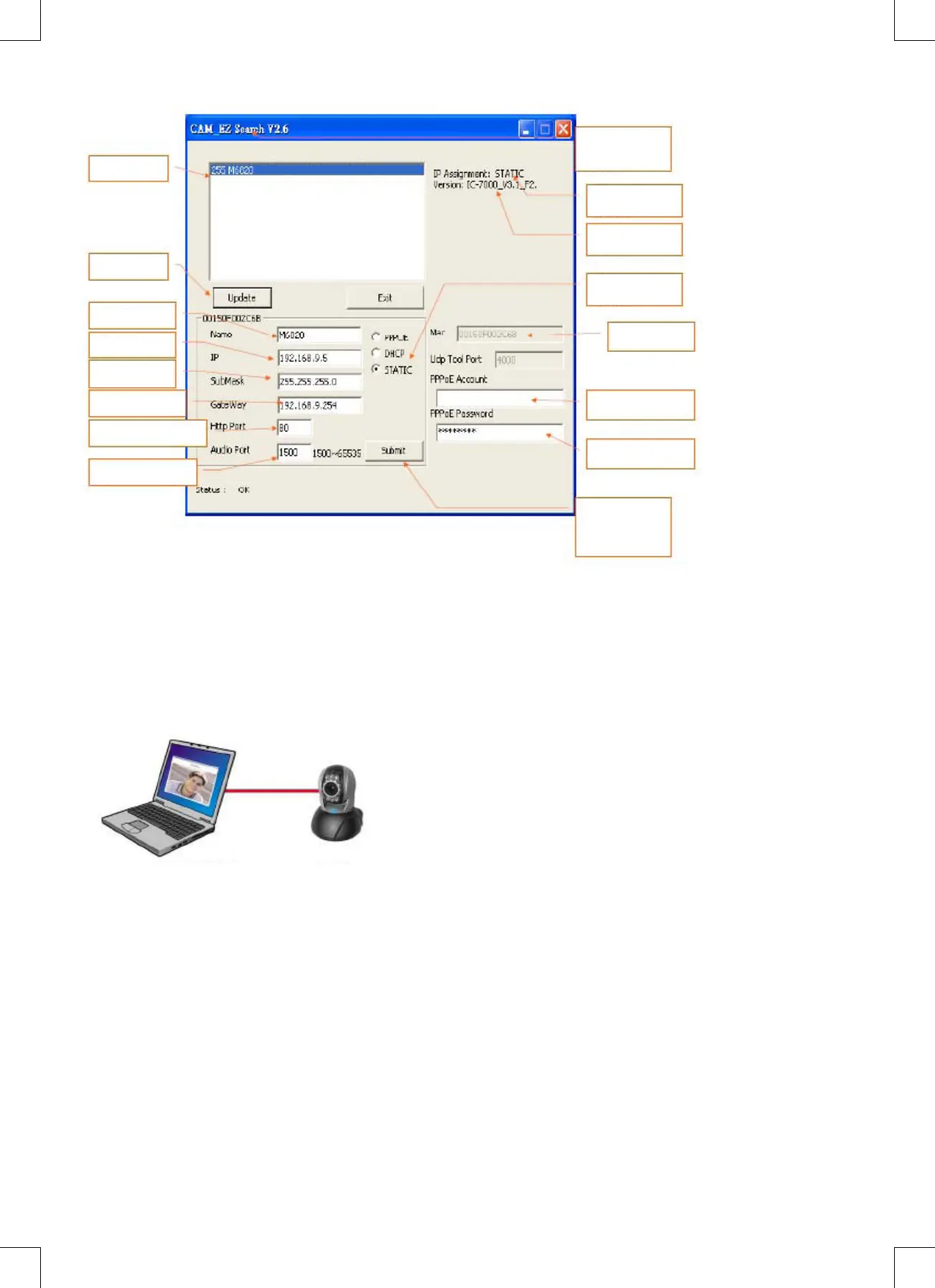
A CAM_EZ Search képernyője:
(1) ábra
IP CAM lista
A lista frissítése
Az IP CAM neve
IP-cím
Alhálózati maszk
Alapértelmezett
átjáró
Kommunikációs port
Audio UDP port
Újrafuttatás az
IP igényléséhez
PPPoE jelszó
PPPoE fiók
MAC cím
Az IP megszerzési
módjának beállítása
IP CAM
verziószáma
Az IP megszerzési
módjának kijelzése
A CAM_EZ
Search
verziószáma
6. Az IP-CAM használata és a kép funkció tesztelése első ízben
A következő eljárást javasoljuk a CMP-NWIPCAM21 IP-címének és programbeállításainak megadására.
A lépések a következők:
A. A termék első alkalommal való telepítése:
• A számítógépben legyen hálózati kártya és RJ-45 hálózati csatlakozó.
• Kösse a CMP-NWIPCAM21 hátoldalán található RJ-45 csatlakozóra a hálózati piros tesztkábelt. A másik végét
csatlakoztassa a számítógép hálózati kártyájához.
NOTESZGÉP
IP CAM
B. Ellenőrizze, hogy a számítógéphálózat és a CAM_EZ Search IP-címe ugyanazon a hálózati tartományon
helyezkedik-e el:
• Az internet eléréséhez általában statikus IP-címet használnak, s így az IP-cím változik. Ha a CMP-NWIPCAM21
hibátlan működésének ellenőrzéséhez módosítani kívánja az IP-címet, előtte írja le a számítógép eredeti IP-
címét. Az ellenőrzés után állítsa vissza a számítógép eredeti IP-címét.
• Általában a helyi hálózatra kapcsolódó számítógép az IP-címet az „Auto Obtain IP address” (IP-cím automatikus
igénylése) beállítás szerint kapja meg. A CMP-NWIPCAM21 működésének ellenőrzéséhez a számítógép IP-címét
ideiglenesen meg kell változtatni. Az ellenőrzés után visszaállítható a számítógép eredeti IP-címe.
C. Következő lépés: Control Panel (Vezérlőpult) -> Network Connections (Hálózati kapcsolatok) -> válassza a kiemelt
területet.
Network connections (Hálózati kapcsolatok) -> jobb kattintás -> válassza a Properties (P, Tulajdonságok) lehetőséget
-> válassza az Internet Protocol (TCP/IP) lehetőséget -> válassza a Properties (R, Tulajdonságok) lehetőséget, majd
ellenőrizze a számítógép aktuális IP-címét. Az IP-cím a következőképpen módosítható:


 To Next Page