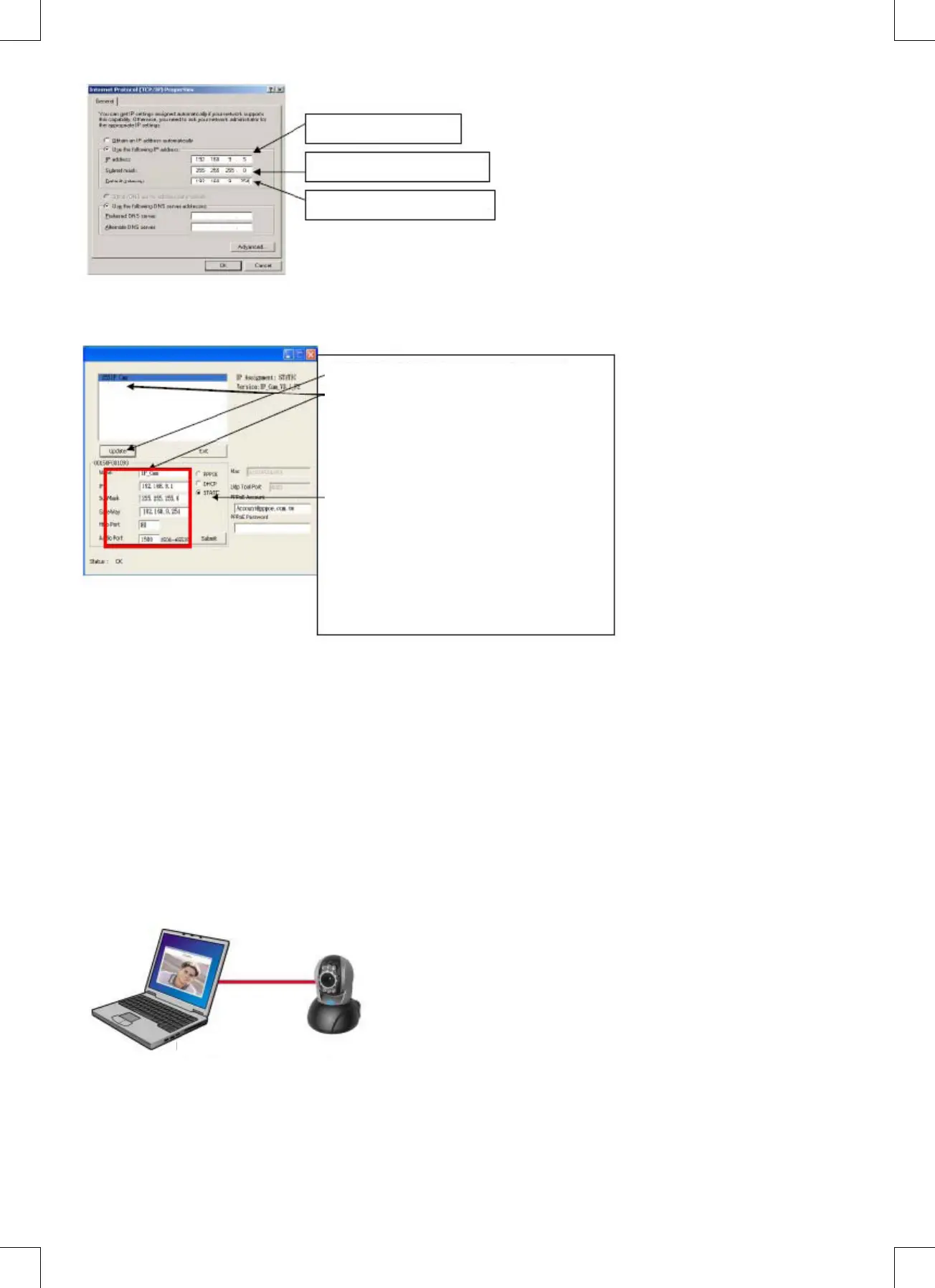
Alhálózati maszk (U): 255.255.255.0
Alapértelmezett átjáró (D): 192.168.9.254
IP-cím (I): 192.168.9.5
D. Nyissa meg és indítsa el a CAM_EZ Search programot (a 2. ábra szerint). A rendszer automatikusan megtalálja a
frissen telepített IP-CAM kamerát. A Camera Lists oszlopban 255IP CAM áll. Kattintson a bal gombbal a 255IP CAM
értékre. Megjelennek a CMPNWIP-CAM21 alapértelmezett beállításai.
2. ábra
1. lépés Kattintson az Update (Frissítés) gombra.
Megjelenik a 255IP CAM.
2. lépés Kattintson a 255IP CAM értékre. Ez jelenik
meg:
Név : IP CAM
IP : 192.168.9.1
AlMaszk : 255.255.255.0
Átjáró : 192.168.9.254
HTTP Port : A http kommunikációs port.
Alapértelmezésben 80.
UDP port : UDP port, alapértelmezésben 1500
3. lépés Ellenőrizze, hogy az IP beállítás STATIC.
4. lépés Kattintson duplán a 255IP CAM-ra a böngésző
megnyitásához. A hálózatfigyelő képernyő eléréséhez
írja be az azonosítót (ID) és a jelszót. Ha látja a
kamera képét, akkor az IP-CAM használatra kész.
7 Az IP CAM beállítása
Az IP CAM beállítása előtt ismerje meg a hálózati környezetet és tudja meg, hogy az IP-cím rögzített-e vagy az
internetszolgáltató adja. Ha nem biztos benne, tudakolja meg az internetszolgáltatótól. Az általános hálózati struktúrák
listája (1. – 7. típus) a kézikönyv 2.4 pontjában található. A listából kikeresheti a számítógépéhez való típust és az 1.8
pont szerint befejezheti a beállítást. Az IP-CAM és az IP-cím beállításához módosítsa az IP-CAM IP-cím igénylésének
módját. A folyamatot a következő példa szemlélteti.
8. Az IP-CAM IP-cím igénylési módjának beállítása
STATIC – IP címbeállítás
• A számítógépben legyen hálózati kártya és RJ-45 hálózati csatlakozó.
• Kösse a CMP-NWIPCAM21 hátoldalán található RJ-45 csatlakozóra a hálózati piros tesztkábelt. A másik végét
csatlakoztassa a számítógép hálózati kártyájához.
• Kösse az IP-CAM hátoldalán található tápcsatlakozóra a hálózati tápegységet. Ekkor kigyullad a CMP-NWIPCAM21
tetején levő állapotjelző LED.
NOTESZGÉP
IP CAM
Nyissa meg és indítsa el a CAM_EZ Search programot (a 3. ábra szerint). A rendszer automatikusan megtalálja a frissen
telepített IP-CAM kamerát. A kameralista oszlopban megjelenik a 255IP CAM érték. Kattintson a bal gombbal a 255IP
CAM értékre. Megjelennek az IP-CAM alapértelmezett beállításai.


 To Next Page