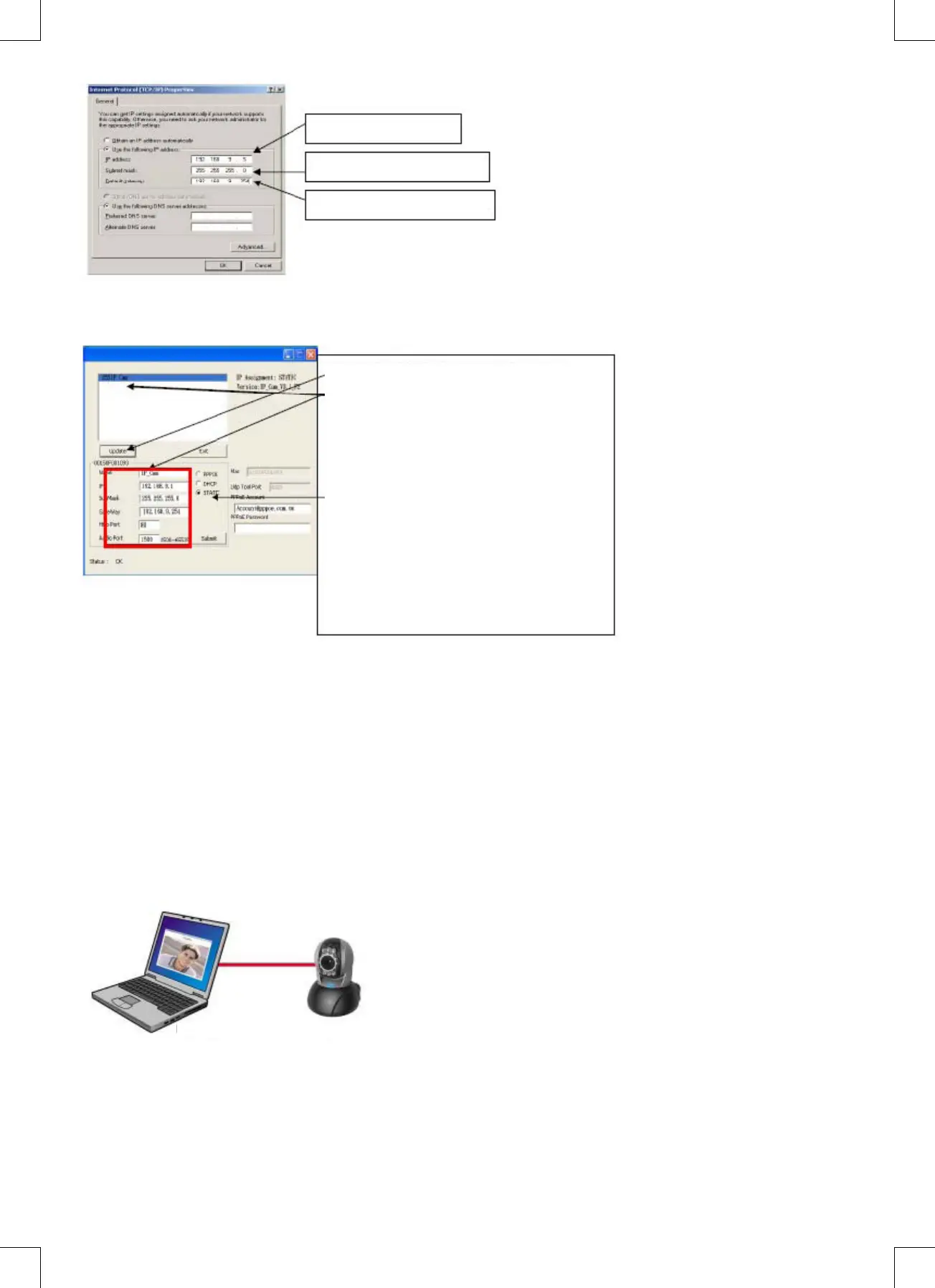
Subnet Mask (U): 255.255.255.0
Default Gateway (D): 192.168.9.254
IP-adress (I): 192.168.9.5
D. Öppna och kör CAM EZ-sökning (som i figur 2). Systemet kommer att skanna den IP-kamera som du precis installerat
automatiskt. Sedan kommer du att hitta 255 IP-kamera i kolumnen med kameralistor. Klicka på 255 IP-kamera med
vänster musknapp. De förvalda inställningarna för CMPNWIP-CAM21 visas.
Figur 2
Steg 1. Klicka Uppdatera. 255 IF-kamera visas.
Steg 2. Klicka på 255 IP-kamera. Nu visas
Namn : IP-kamera
IF : 192.168.9.1
SubMask : 255.255.255.0
Gateway : 192.1 53.9.254
HTTP Port : Http kommunikationsport.
Förvald inställning är 80.
UDP-port : UDP-port, förinställningen är 1500
Steg 3. Kontrollera att IP-inställningen är på STATISK.
Steg 4. Dubbelklicka på 255 IP-kamera för att
öppna browsern. Skriv in ID/lösenord för åtkomst till
nätverksövervakningen. Om du kan se bild på skärmen
innebär det att IP-kameran är klar för användning.
7 Ställa in IP-kameran
Innan du ställer in IP-kamera måste du känna till din nätverksmiljö och om IP-adressen är statisk eller tillhandahålls
automatiskt av din internetleverantör. Om du inte vet bör du kontakta din internetleverantör och be om hjälp. Vanliga
nätverksstrukturer (1~7 typer) är listade i avsnitt 2.4 av manualen. Du kan se efter i listan för att ta reda på vilken typ som
passar för din dator och avsluta inställningarna utifrån instruktionerna som nns i avsnitt 1.8. För att ställa in IP-kameran
och IP-adressen ändrar du sättet IP-kameran erhåller sin IP-adress. Se följande exempel.
8. Välja sätt att erhålla IP-adress till IP-kamera
STATISK – IP-adressinställning
• Din dator måste ha ett nätverkskort och RJ-45 nätverksanslutning.
• Anslut RJ-45-terminatorn på baksidan av CMP-NWIPCAM21 med den röda nätverkstestkabeln. Ena änden ansluts till
nätverkskortet på datorn; den andra änden ansluts på baksidan av CMP-NWIPCAM21.
• Anslut strömadaptern till uttaget på IP-kamerans baksida. Status-LED-lampan ovanpå CMP-NWIPCAM21 tänds.
NOTEBOOK
IP-kamera
Öppna och kör CAM EZ-sökning (som i gur 3). Systemet kommer att skanna den IP-kamera som du precis installerat
automatiskt. Sedan kommer du att hitta 255 IP-kamera i kolumnen med kameralistor. Klicka på 255 IP-kamera med
vänster musknapp. De förvalda inställningarna för IP-kameran visas.


 To Next Page