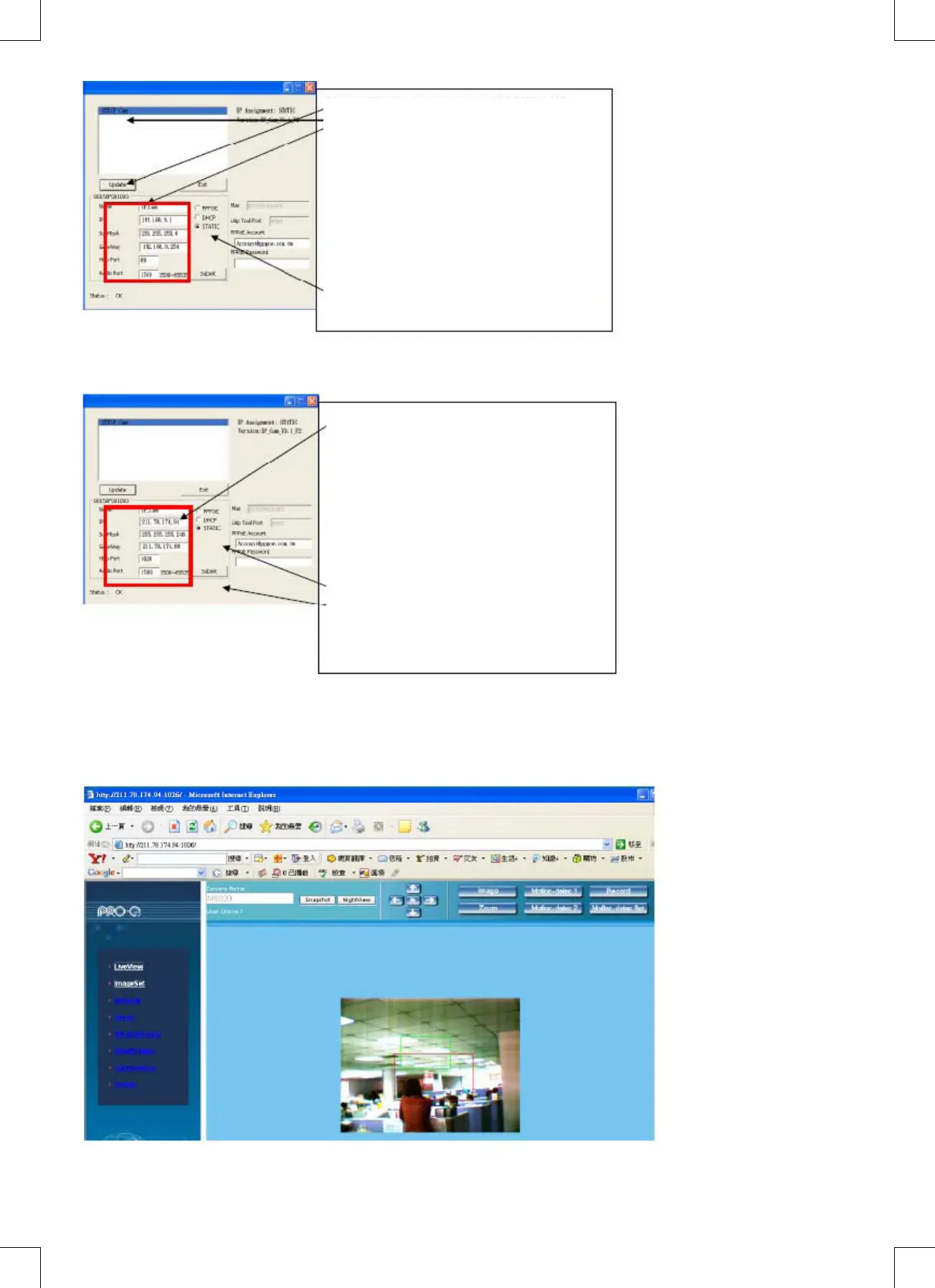
Figur 3
Steg 1. Klicka Uppdatera. 255 IF-kamera visas.
Steg 2. Klicka 255 IP-kamera. Nu visas
Namn : IP-kamera
IP : 192 168.9.1
SubMask : 255.255.255.0
Gateway : 192.163.9.254
HTTP Port : Http kommunikationsport. Förvald
inställning är 80.
(Om du har flera IP-kameror installerade i
samma nätverk måste du dela upp dem med olika
portnummer, t.ex. 1025; 1026; 1039....)
UDP-port : UDP-port, förinställningen är 1500
Steg 3. Kontrollera att IP-inställningen är på STATISK.
• Fyll i fasta IP-adresser enligt nedan. (Om du inte känner till dina fasta IP-adresser kontaktar du din internetleverantör.
Nedan visas ett exempel på en modifiering av fast IP-adress.)
Steg 4. Ange fast IP.
Namn : IP-kamera
IP : 211.78.174.94
SubMask : 255.255.255.248
Gateway : 211.78.174. 89
HTTP Port : Http kommunikationsport.
Förvald inställning är 80.
(Om du har flera IP-kameror installerade i
samma nätverk måste du dela upp dem med olika
portnummer, t.ex. 1025; 1026; 1039....)
UDP-port : UDP-port, förinställningen är 1500
Steg 5. Välj STATISK.
Steg 6. Då inställningarna är gjorda klickar du på
Skicka. Nätverkinställningarna för IP-kameran
IP-kamera kommer att vara
Exempel:
1. Ställ in IP-kameran med fast IP-adress.
2. Starta din dator och öppna Internet Explorer. Skriv 211.78.174.94: (1025` 1026` 1039….) på adressraden. Nu kommer
du till nätverkets övervakningsskärm.
3. Ange Konto: admin Lösenord: Password


 To Next Page