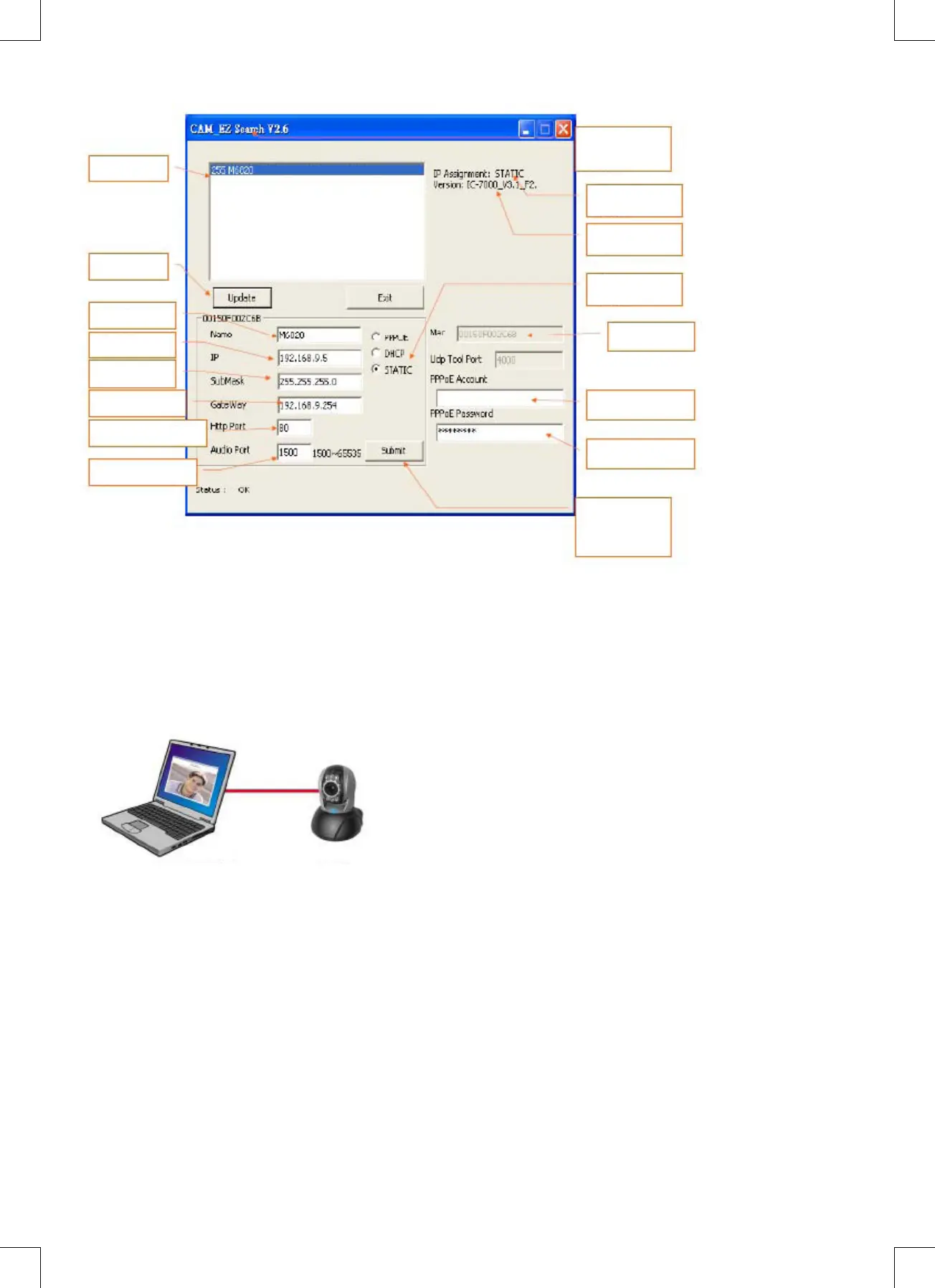
Ecran CAM_EZ Search:
Figura (1)
Listă camere IP
Reînnoire listă
Denumire cameră
IP
Adresă IP
Mască subreţea
Gateway implicit
Port comunicaţii
Port UDP audio
Executarea
reînnoirii pentru
obţinerea unui IP
Cheie în PPPoE
Cont PPPoE
Adresă MAC
Alegerea modului
de obţinere IP
Versiunea CAMERĂ
IP
Afişarea modului de
obţinere IP
Versiunea CAM_
EZ Search
6. Utilizarea camerei IP şi testarea imaginii pentru prima dată
Recomandăm următoarea procedură pentru configurarea adresei IP CMP-NWIPCAM21 şi a setărilor programului.
Paşii operaţiunii sunt indicaţi în continuare:
A. Instalarea produsului pentru prima dată:
• Calculatorul dvs. trebuie să fie dotat cu o placă de reţea şi cu un conector de reţea RJ-45.
• Conectaţi capătul RJ-45 de pe spatele CMP-NWIPCAM21 la cablul de reţea de testare roşu. Un capăt este
conectat la placa de reţea a calculatorului; celălalt capăt este conectat la spatele CMP-NWIPCAM21.
NOTEBOOK
CAMERĂ IP
B. Vericaţi dacă adresele IP ale reţelei calculatorului şi CAM_EZ Search sunt în aceeaşi secţiune a reţelei:
• De regulă, se va utiliza o adresă IP statică la accesul pe internet, aşa că adresa IP va varia. Când doriţi să
schimbaţi adresa IP, notaţi adresa IP iniţială a calculatorului dvs pentru a testa dacă CMP-NWIPCAM21 poate
acţionată manual sau nu. După nalizarea testului, adresa IP a calculatorului dvs. ar trebui readusă la setarea
iniţială.
• De regulă, adresa IP a calculatorului dvs. în reţeaua dvs. LAN va setată prin “Auto Obtain IP address”. Pentru
a testa dacă CMP-NWIPCAM21 funcţionează, adresa IP a calculatorului dvs. trebuie să e schimbată temporar.
După nalizarea testului, se poate reveni la setările iniţiale.
C. Apoi, alegeţi Control Panel -> Network Connections -> alegeţi zona evidenţiată.
Network connections -> clic dreapta cu mouse-ul -> selectaţi Properties (P) -> Selectaţi Internet Protocol (TCP/
IP) -> Selectaţi Properties (R), apoi puteţi verica adresa IP a calculatorului. Modul de modicare a adresei IP este
următorul:


 To Next Page