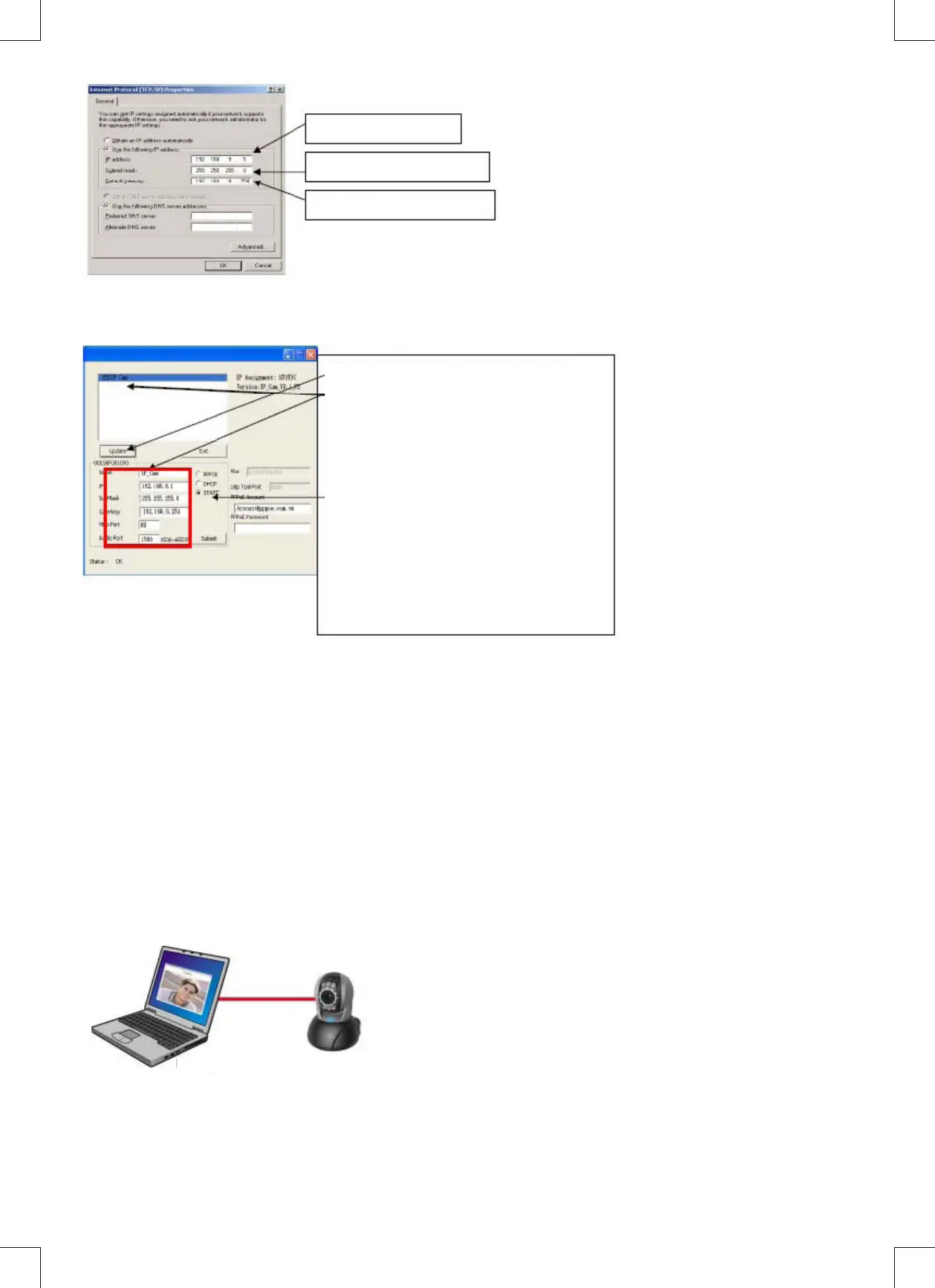
Mască Subreţea (U): 255.255.255.0
Gateway Implicit (D): 192.168.9.254
Adresă IP (I): 192.168.9.5
D. Deschideţi şi executaţi CAM_EZ Search (conform indicaţiilor din Figura 2). Sistemul va scana automat Camera IP
pe care tocmai aţi instalat-o. Apoi, veţi găsi 255 IP CAM în coloana Listei de Camere. Faceţi clic pe 255IP CAM cu
butonul stânga al mouse-ului. Puteţi vedea setările implicite pentru CMPNWIP-CAM21.
Figura 2
Pasul 1. Faceţi clic pe Update. Puteţi vedea 255IF
CAM.
Pasul 2. Faceţi clic pe 255IP CAM. Puteţi vedea
Denumire : IP CAM
IP : 192.168.9.1
Subreţea : 255.255.255.0
Gateway : 192.168.9.254
Port HTTP : Port comunicare Http. Setarea
implicită este 80.
Port UDP: Port UDP, Setat în prealabil la1500
Pasul 3. Asiguraţi-vă că IP-ul este setat pe STATIC.
Pasul 4. Faceţi dublu clic pe 255IP CAM pentru a
deschide navigatorul. Tastaţi ID-ul/Parola pentru a
accesa ecranul de monitorizare reţea. Dacă puteţi
vedea imaginea, camera IP poate fi utilizată.
7 Mod de congurare a camerei IP
Înainte de a vă congura camera IP, trebuie să cunoaşteţi mediul reţelei şi dacă adresa IP este xă sau automată,
furnizată de furnizorul dvs. de internet. Dacă nu o cunoaşteţi, luaţi legătura cu furnizorul dvs. de internet şi solicitaţi-i
ajutorul. Structura tipică a reţelei (1~7 tipuri) este indicată în secţiunea 2.4 a manualului. Puteţi consulta lista pentru a
aa ce tip este adecvat pentru calculatorul dvs. şi pentru a naliza setarea conform instrucţiunilor furnizate în secţiunea
1.8. Pentru a congura camera IP şi adresa IP, modicaţi felul de obţinere a adresei IP pentru camera IP. Puteţi consulta
următorul exemplu.
8. Setarea modului de obţinere a adresei IP a camerei IP
STATIC – Setarea adresei IP
• Calculatorul dvs. trebuie să fie dotat cu o placă de reţea şi cu un conector de reţea RJ-45.
• Conectaţi capătul RJ-45 de pe spatele CMP-NWIPCAM21 la cablul de reţea de testare roşu. Un capăt este conectat
la placa de reţea a calculatorului; celălalt capăt este conectat la spatele CMP-NWIPCAM21.
• Conectaţi adaptorul de reţea la portul de alimentare (din spate) al camerei IP. Acum, LED-ul de stare de deasupra
CMP-NWIPCAM21 se va aprinde.
NOTEBOOK
CAMERĂ IP
Deschideţi şi executaţi CAM_EZ Search (conform indicaţiilor din Figura 3). Sistemul va scana automat Camera IP pe care
tocmai aţi instalat-o. Apoi, veţi găsi 255IP CAM în coloana listei de camere. Faceţi clic pe 255IP CAM cu butonul stânga al
mouse-ului. Puteţi vedea setările implicite pentru camera IP.


 To Next Page