2.4 Resolución de problemas
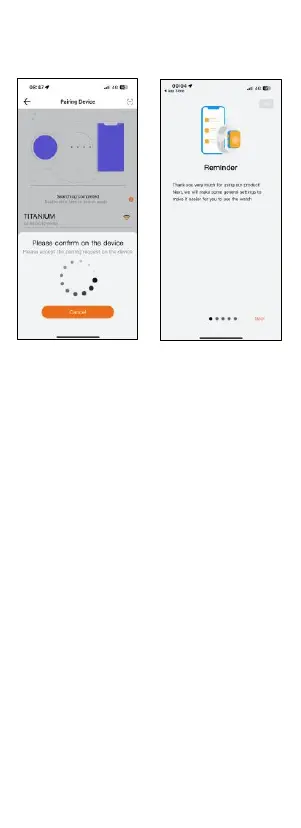
- Si la aplicación no encuentra el dispositivo, apaga el
smartwatch y vuelve a encenderlo.
- Si el dispositivo se conecta y desconecta rápidamente
puede haber una obstrucción entre el dispositivo y el
teléfono. Llevar joyas metálicas puede interferir en la
estabilidad de la conexión.
- Si algunas funciones, como la gestión de llamadas, no
funcionan correctamente, asegúrate de comprobar en los
ajustes de tu smartphone si el reloj inteligente está
correctamente emparejado. Si no lo está, desempareja el
reloj inteligente desde la aplicación Smart-Time Pro y repite
el proceso de emparejamiento.
- Si el dispositivo no carga, puede deberse a que el puerto de
carga esté sucio u oxidado.
3. Uso y funciones
Es muy importante aceptar siempre todos los permisos
solicitados por la app para que el reloj inteligente funcione
de forma óptima. Para que las funciones del reloj inteligente
funcionen, asegúrate de habilitarlas a través de la app.
3.1 Cómo navegar por el reloj inteligente
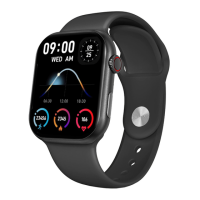
El método de uso del reloj inteligente Explorer es muy
sencillo e intuitivo:
· Mediante deslizamiento por la pantalla
- Desliza el dedo hacia la izquierda para acceder a un menú
rápido con algunos preajustes importantes de los
parámetros de salud, actividad, sueño y tiempo. Si deslizas el
dedo hasta el final, encontrarás el símbolo "+" con el que
podrás añadir algunos más de tu elección.
- Desliza el dedo hacia la derecha para acceder rápidamente
al control de la música, los contactos del móvil o el asistente
de voz.
- Desliza el dedo hacia arriba para acceder a un menú con
funciones prácticas: fecha, estado de la batería, tiempo,
conexión BT, control de brillo, sensor de movimiento,
linterna, ajustes y modo de reposo.
- Desliza el dedo hacia abajo para ver las notificaciones de
aplicaciones, llamadas perdidas, mensajes de texto y otras


 To Next Page
 Loading...