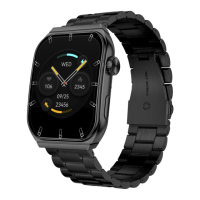
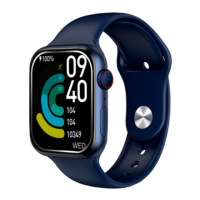
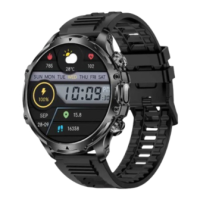
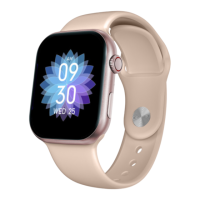
notificaciones.
· Mediante el botón dial
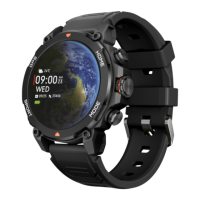
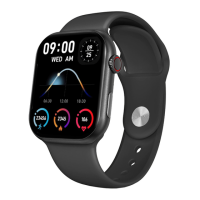
Pulsa el botón dial para acceder al menú principal. Desde
aquí, podrás acceder a todas las funcionalidades del reloj
pulsando sobre el icono correspondiente. Además,
girándolo desde la pantalla principal, podrás cambiar la
esfera del reloj.
· A través del botón de inicio
- Encima del botón de dial, encontrarás el botón Inicio.
Desde él podrás acceder al menú completo con todas las
funciones del reloj inteligente.
· Mediante el botón modo
- Debajo del botón de dial, encontrarás el botón Modo.
Desde ahí puedes acceder al menú con los diferentes modos
de deporte.
3.2 Cambiar la esfera del reloj
Hay tres formas de cambiar la esfera del reloj:
- La primera opción es girar el botón de dial desde la pantalla
principal.
- La segunda opción es pulsar prolongadamente la pantalla
principal. Al hacerlo, desliza el dedo hacia la derecha o hacia
la izquierda para elegir entre las opciones.
- La tercera opción es desde dentro de la aplicación. En la
sección de dispositivos de la aplicación, pulsa en Watch Face
Gallery. Hay cientos para elegir. Cuando descargues una
esfera de reloj, se establecerá automáticamente como tema
de la pantalla principal del smartwatch. También se añadirá
a la lista de esferas de reloj almacenadas en el smartwatch.
También podrás diseñar tus propias esferas, incluso con tus
propias fotos o vídeos.
3.3 Llamadas
El reloj inteligente Explorer te permite realizar, recibir,
contestar y rechazar llamadas. Puedes mantener una
conversación telefónica sólo con el reloj inteligente gracias a
su micrófono y altavoz incorporados.
· Recibir, contestar y rechazar llamadas
Es muy importante tener activada la función de
notificaciones de llamadas para recibirlas. Las llamadas
aparecerán en tiempo real en la pantalla y el reloj emitirá un
sonido/vibrará.
Las llamadas pueden aceptarse pulsando el icono verde y
rechazarse pulsando el icono rojo. El reloj inteligente
Explorer incorpora un micrófono y un altavoz para que
puedas atender las llamadas entrantes sin necesidad de tu
smartphone.
Si se acepta la llamada, se puede finalizar pulsando el icono
rojo. Para rechazar la llamada, pulse el icono rojo antes de
contestarla. Aparecerá una notificación de llamada perdida
en la pantalla del smartwatch. En caso de que la función de
llamada entrante no esté activada, el smartwatch sólo
mostrará las notificaciones de llamada entrante, pero no
emitirá señales en tiempo real ni vibrará.
· Hacer llamadas
Existen tres opciones a la hora de realizar llamadas:
- Llamar a un contacto: El reloj inteligente Explorer te
permite llamar a los contactos almacenados en tu
smartphone. Para sincronizar los contactos con el reloj
inteligente, puedes hacerlo desde la aplicación. Una vez que
haya almacenado en el Explorer los 20 contactos de tu
elección, accede al icono verde del teléfono "Menú de
llamadas". Aquí aparecerán todos los contactos que hayas
seleccionado previamente a través de la app. Pulsa sobre el
contacto deseado y pulsa sobre el icono del teléfono para
realizar la llamada. También puedes acceder a tus contactos
a través del icono azul Contactos.
- Teclado de marcación: Desde dentro de la función "Menú
de llamadas", el icono verde del teléfono, una de las opciones
que se mostrará es el Teclado de marcación. Púlsalo para


 To Next Page
 Loading...