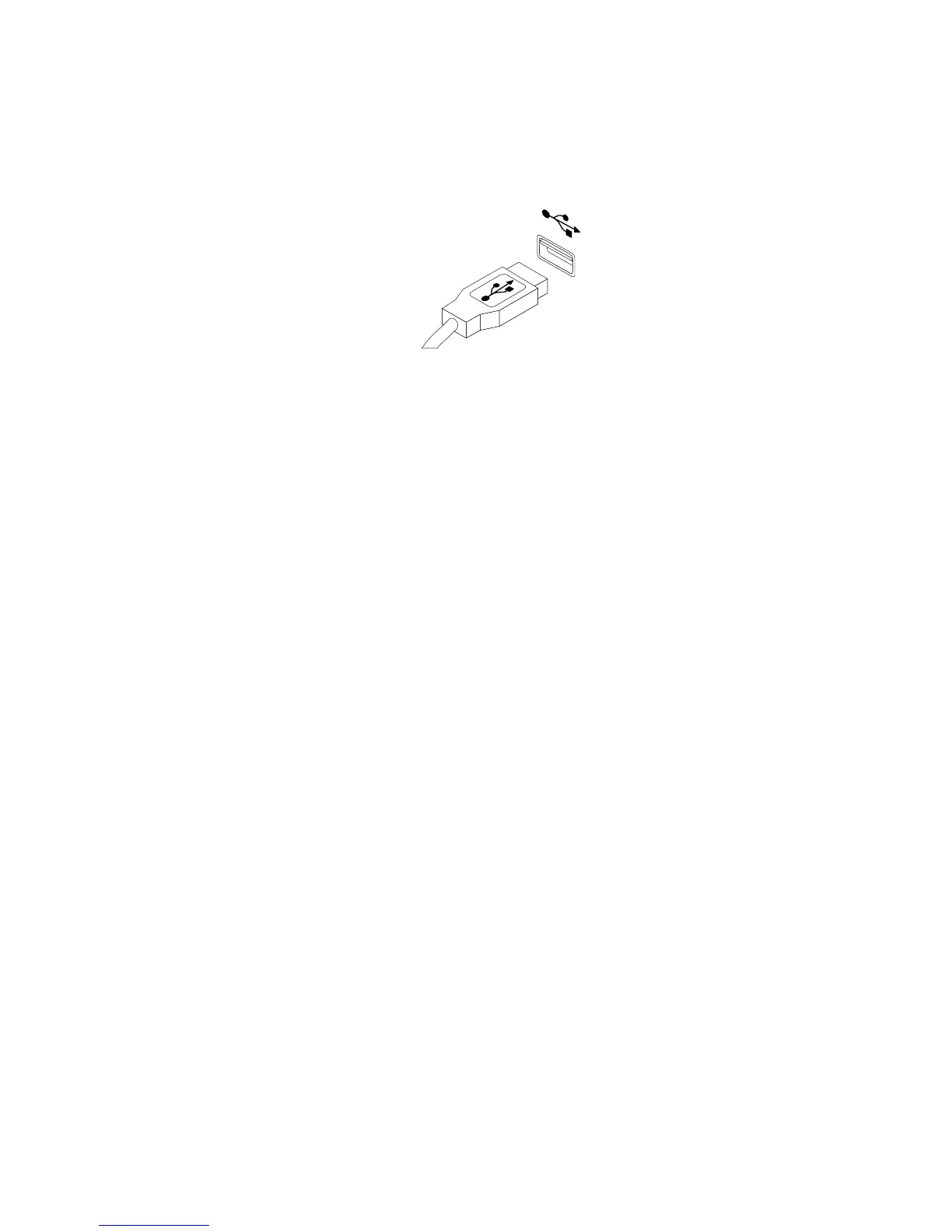
2.BilgisayardakiUSBbağlaçlarındanbirineyeniklavyeyadafareyibağlayın.Yeniklavyeyadafareyi
nereyebağlamakistediğinizebağlıolarak,bkz.“Bilgisayarınızınönündekibağlaçların,denetimlerinve
göstergelerinyerlerininbelirlenmesi”sayfa:7yada“Bilgisayarınızınarkasındakibağlaçlarınyerlerinin
belirlenmesi”sayfa:8.
Şekil36.USBklavyeyadafarebağlama
Dahasonrayapılacaklar:
•Başkabirdonanımlaçalışmakiçinuygunbölümegidin.
•Takmayadadeğiştirmeişleminitamamlamakiçinbkz.“Parçalarıdeğiştirmeişleminintamamlanması”
sayfa:49
.
Parçalarıdeğiştirmeişleminintamamlanması
Tümparçalarıtakmayadadeğiştirmeişleminitamamladıktansonra,bilgisayarkapağınıyenidentakmanız
vekablolarıyenidenbağlamanızgerekir.Ayrıca,takılanyadadeğiştirilenparçayabağlıolarakSetupUtility
programındakigüncellenenbilgileridedoğrulamanızgerekebilir.Bkz.Bölüm6“SetupUtilityprogramının
kullanılması”sayfa:59
.
Bilgisayarkapağınıyenidentakmakvekablolarıbilgisayarınızayenidenbağlamakiçinaşağıdakileriyapın:
1.Tümbileşenlerineskiyerlerinedoğrubiçimdeyerleştirildiğindenvebilgisayarıniçindehiçbiraraçyada
gevşekvidanınbırakılmadığındaneminolun.Bilgisayarınızdakiçeşitlibileşenlerinyerlerinigörmekiçin
bkz.“Bileşenlerinyerlerininbelirlenmesi”sayfa:10.
2.Önçerçeveyiçıkardıysanızyenidentakın.
3.Bilgisayarınkapağınıyenidentakmadanöncekablolarındoğruyönlendirildiğindeneminolun.Bilgisayar
kapağınıyenidentakarkenkarışmalarınıönlemekiçinkablolarıbilgisayargövdelerininkapaklarından
vekenarlarındanuzaktutun.
Bölüm4.Donanımıntakılmasıyadadeğiştirilmesi49














 To Next Page