15
Користење на LG
SmartThinQ апликацијата
• За апарати со или лого
Апликацијата „LG SmartThinQ“ Ви
овозможува да комуницирате со уредот со
помош на паметен телефон.
Пред да почнете со користење
на „LG SmartThinQ“
1 Проверете го растојанието помеѓу
апаратот и безжичниот рутер (Wi-Fi
мрежата).
• Ако е преголемо растојанието помеѓу
апаратот и безжичниот рутер, доаѓа до
слабеење на сигналот. Може да биде
потребен подолг временски период за
регистрација, или може да доведе до
неуспешна инсталација.
2 Исклучете ги опциите за Мобилните
податоци или Ќелиски податоци на
вашиот паметен телефон.
• За iPhone, исклучете ги податоците
одејќи во Прилагодувања → Ќелиски
→ Ќелиски податоци
3
Поврзете го вашиот смартфон со
безжичниот рутер.
НАПОМЕНА
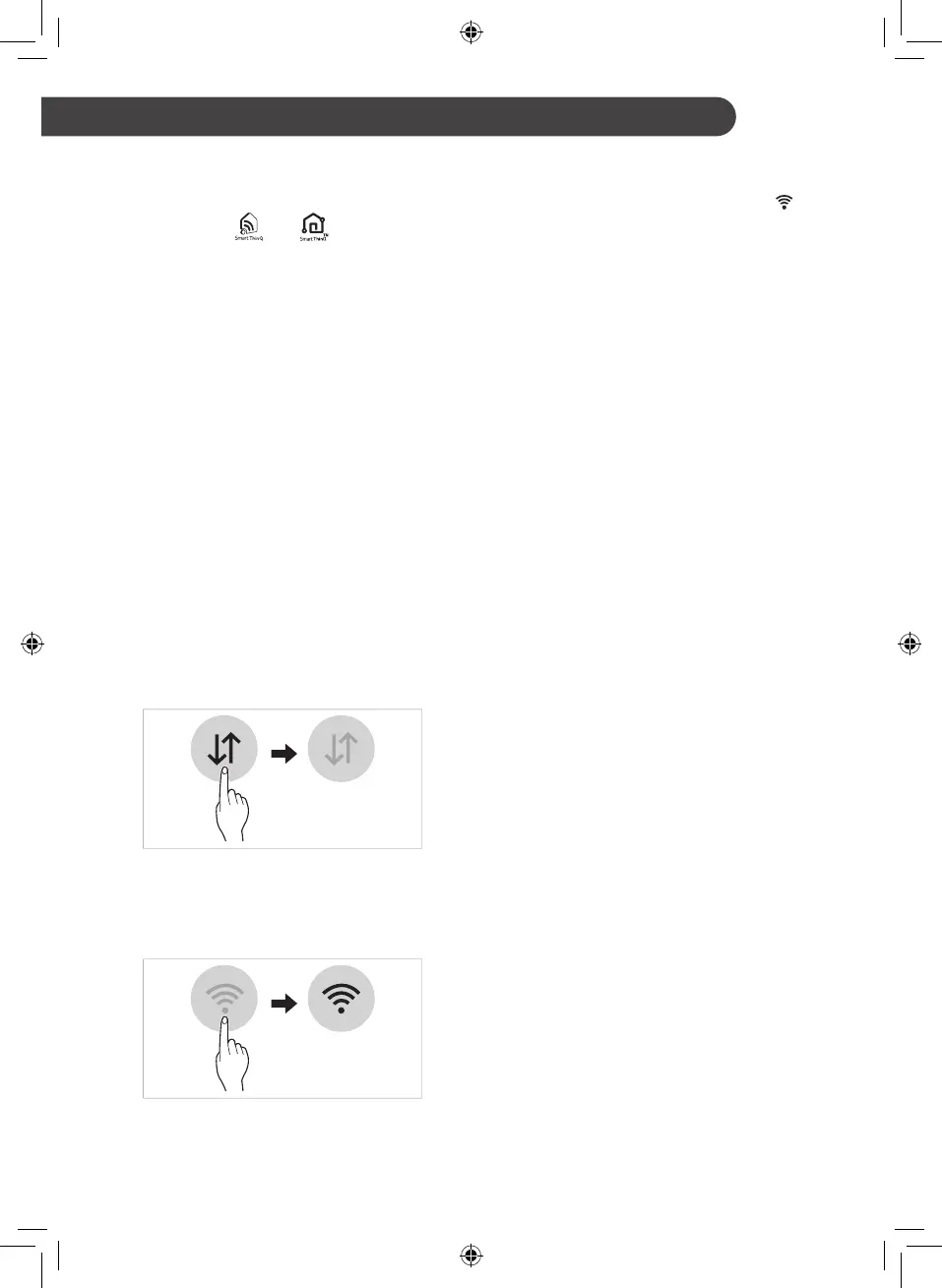
• За да ја потврдите Wi-Fi конекцијата,
проверете дали свети иконата Wi-Fi на
контролниот панел.
• Апаратот поддржува единствено 2,4 GHz
Wi-Fi мрежи. За да ја проверите
фреквенцијата на вашата мрежа,
контактирајте го вашиот снабдувач со
интернет услуги, или погледнете во
упатството за вашиот безжичен рутер.
• LG SmartThinQ не е одговорен за било
какви проблеми околу конектирањето на
мрежата или какви и да било грешки,
дефекти или грешки предизвикани од
конектирањето на мрежата.
• Ако апаратот има проблеми околу
конектирањето на Wi-Fi мрежата, можеби е
предалеку од рутерот. Набавете Wi-Fi
засилувач (засилувач на дострелот) за да
ја подобрите јачината на Wi-Fi сигналот.
• Wi-Fi конекцијата можеби не се поврзува
или можеби е прекината поради
опкруж
увањето на домашната мрежа.
• Мрежното поврзување можеби нема да
работи правилно во зависност од
провајдерот на интернет услугите.
• Околното безжично поврзување можеби
придонесува безжичниот мрежен сервис да
работи бавно.
• Апаратот не може да се регистрира,
поради проблеми со преносот на
безжичниот сигнал. Извлечете го кабелот
од апаратот и почекајте околу една минута,
пред повторно да се обидете.
• Ако е овозможен заштитниот ѕид на
вашиот безжичен рутер, оневозможете го
или додадете исклучок во него.
• Името на безжичната мрежа (SSID) треба
да биде комбинација од англиски букви и
броеви. (Не користете ги специјалните
карактери)
• Smartphone корисничкиот интерфејс (UI)
може да варира, во зависност од
мобилниот оперативен сис
тем (OS) и
производителот.
• Ако безбедносниот протокол на рутерот е
поставен на WEP, може да не успеете во
подесувањето на мрежата. Ве молиме
променете го на други безбедносни
протоколи (се препорачува WPA2) и
повторно регистрирајте го производот.
ПАМЕТНИ ФУНКЦИИ
MK


 To Next Page
 Loading...