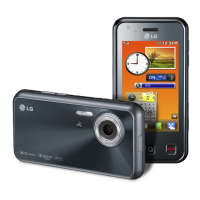
LG KC550 | Kullanıcı Kılavuzu
42
OLUŞTURUN
Galeri
Telefonunuzun belleğine tüm multimedya
dosyalarını kaydedebilir, böylece tüm
resimlerinize, seslerinize, videolarınıza
ve oyunlarınıza kolaylıkla ulaşabilirsiniz.
Dosyalarınızı bir bellek kartına da
kaydedebilirsiniz. Bir bellek kartını
kullanmanın avantajı telefon belleğinde boş
yer açabilmektir.
Tüm multimedya dosyalarınız Galeri
içerisine kaydedilecektir. Klasörler listesini
görüntülemek üzere Menü’ye dokunun ve
ardından Galeri seçeneğini seçin.
Görüntüler
Görüntüler bölümünde telefonunuza
önceden yüklenen varsayılan resimler,
indirdiğiniz resimler ve telefonunuzun
kamerasıyla çekilen resimlerin bulunduğu bir
klasör bulunur.
Resim seçenekleri menüsü
Görüntüler kısmında kullanabileceğiniz
seçenekler, seçtiğiniz resmin türüne göre
değişir. Telefonun kamerasıyla çektiğiniz
resimler için tüm seçenekler kullanılabilir.
Yalnızca Görüntüle, Ayarla, Dosya bilgisi,
Slayt gösterisi, Sırala ve Küçük resim / Liste
görünümü seçenekleri varsayılan resimler için
geçerli olur.
Görüntüler klasöründe seçenekler listenizi
getirmek için Seçenek öğesine dokunun.
Sil - Seçili resmi siler.
Ayarla - Seçili resmi Duvar kağıdı veya Kişi
resmi olarak ayarlar.
Şu yolla gönder - Seçili resmi bir
arkadaşınıza Multimedya mesajı,
Bluetooth veya E-posta yoluyla gönderin.
Not: MMS ile gönderilmeden önce resmin
yeniden boyutlandırılması gerekebilir.
Dosya - Seçili resme ait bilgileri (Ad,
Boyut, Tarih, Çözünürlük, Tür ve Telif Hakkı)
düzenleyin, yeni ad verin ya da görüntüleyin.
Takılı harici bellek kartınız varsa, iki ilave
seçenek görüntülenir: Harici belleğe taşı ve
Harici belleğe Kopyala.
Aracılığıyla yazdır - Bir resim dosyasını
PictBridge ya da Bluetooth
®
aracılığıyla
yazdırın.
Slayt gösterisi - Sayfa 47’deki Slayt
gösterisi oluşturulması bölümüne bakın.
Yeni klasör - Ana Resimler klasöründe yeni
bir klasör oluşturun.
İşaretle/İşareti kaldır - Silmek üzere birden
fazla resim seçer.
Tümünü sil - Resimler klasörünüzdeki tüm
fotoğrafl arı siler.
Sı
g
Li
-
d
F
1
2
3
4
5
R
1
2


 To Next Page