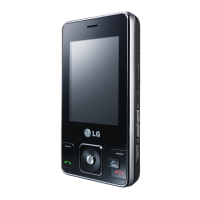
LG KC550 | Kullanıcı Kılavuzu
46
OLUŞTURUN
Galeri
Sırala - Videolarınızı Tarih, Tür veya Ada
göre düzenler.
Bir sonrakini otomatik çal - Çalma
modunu ayarlamanıza izin verir: Kapalı, Bir
Kez Tekrarla ve Tümünü Tekrarla.
Liste görünümü / Minyatür görünümü -
Videolarınızı görüntülenme yönteminizi
değiştirin.
Belgeler
Belgeler menüsünden tüm belge
dosyalarınızı görüntüleyebilirsiniz. Buradan
Excel, PowerPoint, Word, Text ve PDF
dosyalarını görüntüleyebilirsiniz.
Bir belge görüntüleme
1 Menü’ye dokunun ve ardından Galeri’yi
seçin.
2 Belgeler öğesini seçin.
3 Bir belge seçin ve Görüntüle öğesine
dokunun.
Diğerleri
Diğerleri klasörü resim, ses ve video
dosyaları haricindeki dosyaların saklanması
için kullanılır. Belgeler klasörüyle aynı şekilde
kullanılır.
Bilgisayarınızdan telefonunuza dosya
aktardığınızda, Belgeler klasörü yerine
Diğerleri klasöründe görüntülendiklerini
görebilirsiniz. Bu durumda bunları
taşıyabilirsiniz.
Bir dosyayı Diğerleri klasöründen Belgeler
klasörüne taşımak için:
1 Menü’ye dokunun ardından sırasıyla
Galeri ve Diğerleri öğelerini seçin.
2 Bir dosya seçin ve Seçenek’e dokunun.
3 Taşı seçeneğine dokunun ardından tekrar
Taşı seçeneğine dokunun.
Harici bellek
Bir bellek kartı takıldığında Galeri altında
bir klasör olarak görüntülenir. Harici bellek
klasörü beş alt klasöre bölünür: Görüntüler
Sesler, Videolar, Belgeler ve Diğerleri. Her
klasör telefonunuzun yerine bellek kartına
kaydedilen tüm dosya tiplerini içerecektir.
Telefonunuzun bir veri saklama
aygıtı olarak kullanılması
KC550’unuz bir USB belleğe benzer şekilde
veri saklama aygıtı olarak kullanılabilir. Bu
dosyalarınızın bilgisayardan telefona taşınması
için büyük kolaylık sağlar. Bir bellek kartı
taktığınızda, Yığın depolama amacıyla
bağlanıyorsa, bilgisayarınızda iki disk varmış
gi
b
1
2
3
4
5
6
7
8


 To Next Page
 Loading...