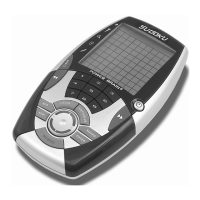
- 3 -
destelleante, o por un símbolo destelleante en una casilla vacía. Esta
posición se denomina la “casilla del cursor”.
El cursor “se desplaza” desde un extremo del cuadrante al extremo contrario.
Los botones del cursor “auto-repiten”su función cuando se mantienen
pulsados.
Si el cursor está en una casilla con un número “suministrado” (uno que ya
estaba en el puzzle),ese número aparece en la línea superior dentro de un
“cuadrado”. Por ejemplo 9 .
1 2 3 4 5 6 7 8 9 – Se utiliza para introducir un número en la casilla del
cursor. Si un número no es un número “suministrado” ni “bloqueado” (ver a
continuación, en “ENTER”), se podrá modificar.
Para configurar un puzzle (por ejemplo procedente de un periódico o un libro
de puzzles:
1. Pulse NEW dos veces.
2. Utilizando Ï o Ð, muestre el nivel 0.
3. En la línea superior aparece mostrado
.
Es el momento de introducir
los números “suministrados”.
4. Utilizando
y los botones numéricos, introduzca los números
“suministrados” en las casillas correspondientes.
5. Después de introducir todos los números suministrados, pulse ENTER. En la
pantalla aparece mostrado y sucesivamente.
6. Para confirmar, pulse ENTER de nuevo. A continuación puede comenzar a
resolver el puzzle.
NOTA: Si posteriormente descubre que se ha equivocado al configurar el
puzzle, puede corregirlo.
- Para eliminar un número “suministrado” coloque el cursor en la casilla,
mantenga pulsado el botón ENTER durante 2 segundos, seguidamente pulse
CLEAR.
- Para introducir un nuevo número “suministrado” en la casilla vacía: coloque el
cursor en la casilla, pulse el botón numérico correcto, y mantenga pulsado el
botón ENTER durante 2 segundos.
CLEAR: Borra el número de la casilla del cursor.


 To Next Page
 Loading...