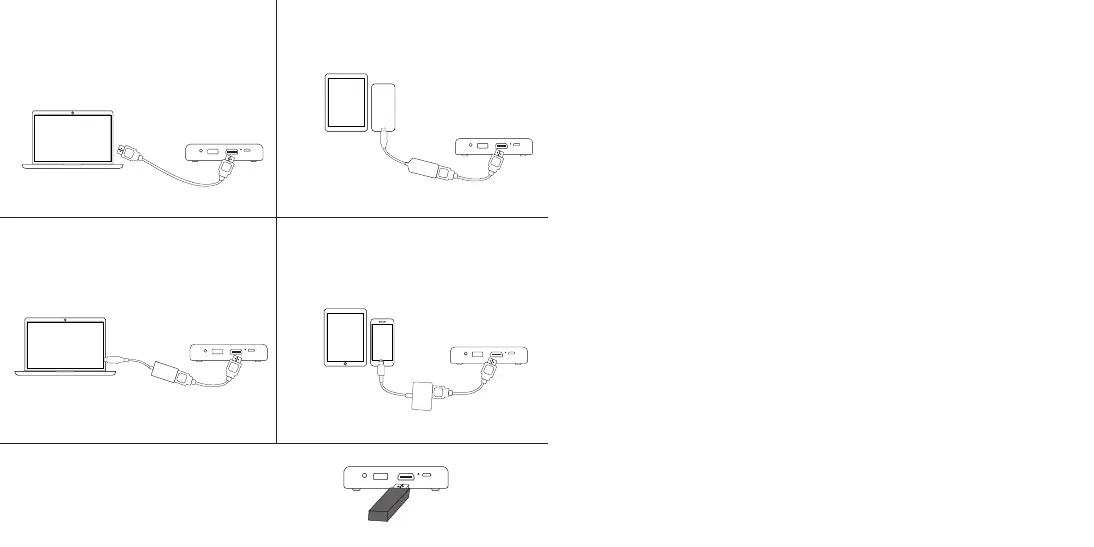
วิธีแก้ไขปัญหา
ไม่มีเสียง
• ตรวจเช็คตัวควบคุมเสียงที่อุปกรณ์ต้นทางของคุณ เพื่อดูว่าเปิดเสียงหรือไม่
• ตรวจเช็คตัวควบคุมเสียงที่โปรเจคเตอร์ เพื่อดูว่าเปิดเสียงหรือไม่
• หากคุณใช้อะแดปเตอร์ ตรวจดูว่าอะแดปเตอร์นั้นรองรับระบบเสียงหรือไม่
• ตรวจเช็คว่าสาย HDMI เสียบในช่อง HDMI แน่นหรือไม่
ภาพไม่เป็นสี่เหลี่ยมจัตุรัส
• ตรวจสอบว่าเป็นเครื่องฉายภาพเลนส์ขนานกับพื้นผิวและพื้นผิวที่ฉายโปรเจคเตอร์ของคุณคือแบน
กรณีภาพไม่ชัด
• ปรับโฟกัสของภาพที่ฉายออกมาด้วยการหมุนล้อโฟกัสไปข้างหน้า หรือหมุนย้อนกลับ
• เช็คว่าพื้นผิวที่ฉายภาพไปว่ามีความเรียบและไม่สะท้อนแสง
• ตรวจดูว่าเลนส์ของโปรเจคเตอร์สะอาดและปราศจากเศษผง
ไม่มีข้อความสัญญาณเตือน
• ตรวจสอบว่าสายเคเบิลที่จำาเป็นและตัวอย่างหรืออะแดปเตอร์ที่ใช้
• หากคุณใช้ digital AV adapter ตรวจเช็คว่าเป็น Apple adapter ของแท้ ซึ่งใช้ได้กับรุ่นโทรศัพท์หรือแท็บเลทของคุณ
• หากคุณเชื่อมต่อกับแลปทอปหรือคอมพิวเตอร์ ตรวจเช็คการตั้งค่าการแสดงผลว่า ได้เลือกหลายการแสดงผลหรือไม่
(เช่น “คัดลอกการแสดงผลเหล่านี้”)
• ตรวจเช็คว่าอุปกรณ์ต้นทางรองรับ HDMI video out หรือ USB-C video out
กรณีโปรเจคเตอร์เปิดไม่ขึ้น หรือใช้งานไม่ได้
• ตรวจสอบอายุแบตเตอรี่ของโปรเจคเตอร์ด้วยการกดปุ่มเปิดเครื่องโปรเจคเตอร์ หากมีไฟแบตเตอรี่หนึ่งขีดหรือน้อยกว่า
ให้ชาร์จแบตเตอรี่ด้วยอะแดปเตอร์ AC
เรียนรู้เพิ่มเติม
เรียนรู้เพิ่มเติมเกี่ยวกับ Miroir เอชดี มินิ โปรเจคเตอร์ของคุณ การใช้งาน ตรวจสอบข้อมูลจำาเพาะ
และค้นหาคำาตอบสำาหรับคำาถามพบบ่อย ได้ที่:
www.miroirusa.com/m125
เชื่อมต่อกับสตรีมมิ่งสติค
เชื่อมต่อกับ MacBook
USB-C ของคุณ
อุปกรณ์คุณอาจต้องใช้อะแดปเตอร์
USB-C (ไม่รวมอยู่ในกล่อง)
สายเคเบิล HDMI
เสียงกรีดร้อง
เชื่อมต่อกับ Apple
Device Lightning ของคุณ
ต้องใช้อะแดปเตอร์ Apple
Lightning Digital AV Adapter
สำาหรับ iPhone (ไม่รวมอยู่ในกล่อง)
สายเคเบิล HDMI
เสียงกรีดร้อง
เชื่อมต่อกับ Laptop
HDMI ของคุณ
เชื่อมต่อกับอุปกรณ์ของคุณ
สายเคเบิล HDMI
เสียงกรีดร้อง
อุปกรณ์คุณอาจต้องใช้อะแดปเตอร์
HDMI (ไม่รวมอยู่ในกล่อง)
สายเคเบิล HDMI
เสียงกรีดร้อง
2928


 To Next Page