トラブルシューティング
信 号 メッセ ー ジ が な い
• 必要なケーブルやアダプタを使用していることを確認します。
• デジタルAVアダプタを使用している場合は、アダプタがAppleの正規品であり、ご使用の電話またはタブレットのモデルと互換
性 が あることを確 認します。
• USB-Cで接続している場合は、プロジェクターに同梱されていたUSB-C映像ケーブルを使用していることを確認します。このケ
ーブルには、「USB-C Video Connector」というラベルが付いています。USB-Cケーブルには映像に対応していないものがあり
ます。
• ノートパソコンやコンピューターに接続している場合は、コンピューターの画面設定で複数表示オプション(「duplicate these
displays(画面を複製する)」など)が選択されていることを確認します。
• ソースデバイスがHDMI映像出力またはUSB-C映像出力に対応していることを確認します。
プロジェクターの電源が入らない、または電源が切れない
• プロジェクターの電源ボタンを短く押して、バッテリー残量を確認します。ランプが1つまたは少ししか点灯しない場合
は、USB-Cケーブルでバッテリーを充電します。
• USB-Cケーブルが、プロジェクターのUSB-C映像ポートではなく、USB-C電源入力ポートに差し込んでいるか確認しま
す。
画像がぼやける
• モードコントロールを押します。プロジェクターが自動的に焦点を合わせ、縦方向の台形歪み(キーストーン)を最適な状
態に補 正します。
• 投影面が平滑で反射しないことを確認します。
• オートフォーカスセンサーが汚れていないこと、センサーと投影面の間に障害物がないことを確認します。
画像が正方形でない
• モードコントロールを押します。プロジェクターが自動的に焦点を合わせ、縦方向の台形歪み(キーストーン)を最適な状
態に補 正します。
• プロジェクターのレンズが投影面と平行であること、投影面が平坦であることを確認します。
音が出ない
• 音源デバイスの音量コントロールで、音量が上がっていることを確認します。
• プロジェクターの音量コントロールで、音量が上がっていることを確認します。
• アダプタを使用している場合は、アダプタが音声に対応していることを確認します。
• HDMIケーブルがHDMIポートにしっかりと差し込まれていることを確認します。
詳細
Miroir HD Pro Projectorと操作方法の詳細、仕様の確認、よくある質問の答えは、
www.miroirusa.com/M125をご覧ください。
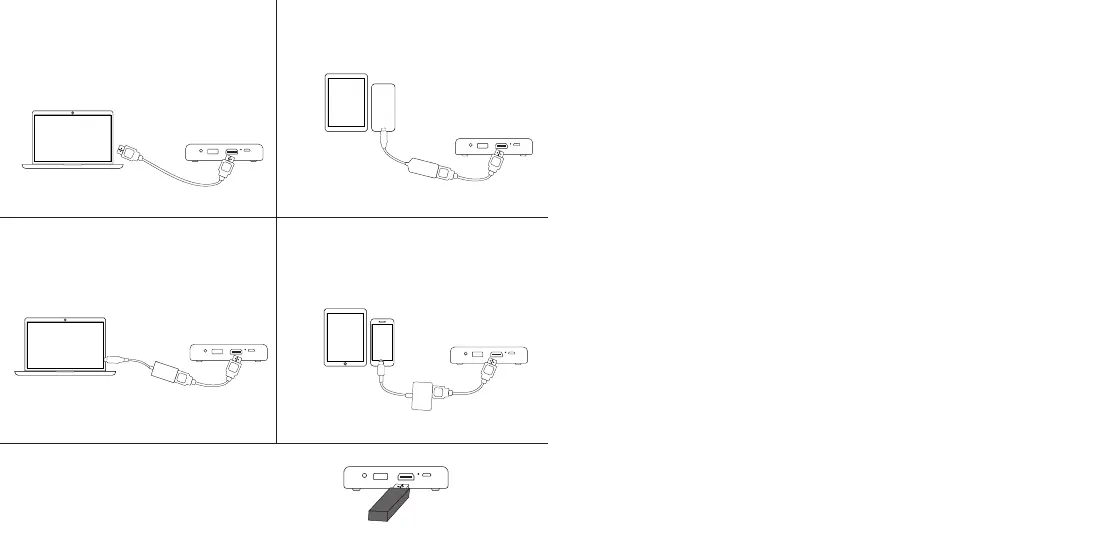
iPhoneにはApple Lightning Digital AV
アダプタが必要 です (別売)
MacBookのUSB-Cに接続
お使いのデバイスによって
はUSB-Cアダプタが必要
な場合があります (別売)
HDMIケーブル
(同梱)
Appleデバイスの
USB-Cに接続
iPhoneにはApple Lightning
Digital AV アダプタが必要
です (別売)
HDMIケーブル
(同梱)
ノートPCのHDMIに接続 デバイスに接続
HDMIケーブル(同梱)
お使いのデバイスによって
はHDMIアダプタが必要な
場合があります (別売)
HDMIケーブル
(同梱)
3332


 To Next Page