故障排除
投影儀顯示“無信號”
檢查使用的是正確的線纜和適配器。
如果通過AV數字轉接器連接投影儀,檢查此款轉接器是否Apple正版,且是否能與信號源設備匹配
如果通過USB-C線連接投影儀,檢查是否使用投影儀自帶的USB-C線材——自帶USC-C線有“USB-C
Video Cable”絲印。市場上有些USB-C線不支持圖像傳輸。
如果電腦或筆記本連接投影儀,確保電腦或筆記本的顯示器設置中的“多屏顯示”已打開
檢查信號源設備支持HDMI或USC-C視頻輸出
投影儀無法開機,或無法保持開機狀態
短按投影儀上的電源鍵,檢查投影是否有電。如果只有一顆或少量燈亮,請用USC-C線連接投影儀
充電
檢查USB-C線插入的是投影上的USB-C充電接口,而不是USB-C視頻輸入接口
投影圖像模糊
短的按模式控制鍵,投影機會自動調焦,且自動垂直梯形失真校正,將顯示畫面調整至最佳
狀態
檢查投影界面是否平整、反光。
檢查投影儀前端的自動調
焦傳感器是乾淨的,未被遮擋。
投影圖像梯形失真
短按模式控制鍵,投影機會自動調焦,且自動垂直梯形失真校正,將顯示畫面調整至最佳狀態
查看用於投影的表面是否平整
投影儀無聲音
檢查你的信號源設備音量已經打開
檢查投影儀的音量已經打開
如果使用適配器連接投影儀投影,檢查這個適配器支持音頻輸出
檢查HDMI線已經牢固插入投影儀和信號源設備的HDMI接口
了解更多投影儀知識
想了解更多關於此款高清投影儀知識,以及操作、規格書、參考常見問題及答案,請訪問網
址:www.miroirusa.com/M125
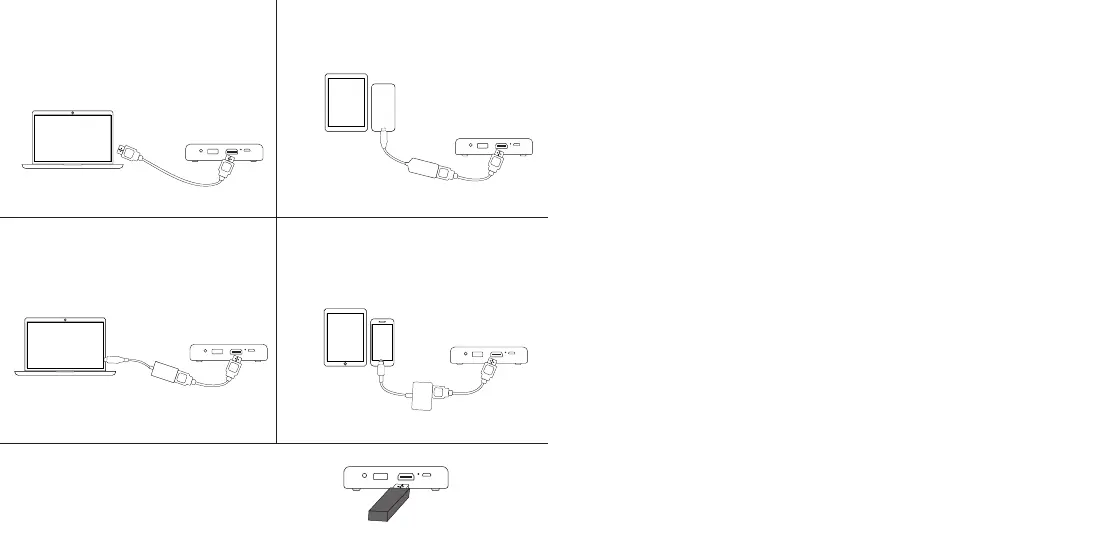
連接至您的串流手指
連接至您的
MacBook USB-C
USB-C连接需要
USB-C轉接器。
(未包含)
HDMI線
(包装内含)
連接至您的
Apple設備Lightning
iPhone需使用Apple
Lightning Digital AV
轉接器。(不包括在内)
HDMI線
(包装内含)
連接至您手提電腦的HDMI 連接至您的設備
HDMI線(包裝內含)
您的設備或需使用
HDMI轉接器。
(不包括在内)
HDMI線
(包裝內含)
4140


 To Next Page