6
Deutsch
Language
French
German
Italian
Spanish
Abb. 8
Die eingestellte Sprache ist durch den
Stern * gekennzeichnet.
7)
Die Sprache (German) mit dem Knopf
CONTROL SELECT auswählen und durch
Drücken bestätigen. Das Menü „System-
einstellungen“ erscheint jetzt in Deutsch:
Systemeinstellungen
Interneteinstellg. >
Zeiteinstellungen >
Sprache
Werkseinstellung
Abb. 9
3.3.1 Einstellungen mit dem Einrichtungs-
assistenten vornehmen
1) Im Menü „Systemeinstellungen“ (Abb. 9)
mit dem Knopf CONTROL SELECT die Zeile
Einrichtungsass. anwählen und
durch Drücken bestätigen.
Hinweise:
1. Die Zeile Einrichtungsass. erscheint im
Menü unterhalb der Zeilen Werkseinstel-
lung und Software update.
2. Das Menü „Systemeinstellungen“ kann von
jedem Modus / Menü aufgerufen werden: Die
Taste MENU drücken, die Zeile Systemein-
stellungen anwählen und die Auswahl be-
stätigen.
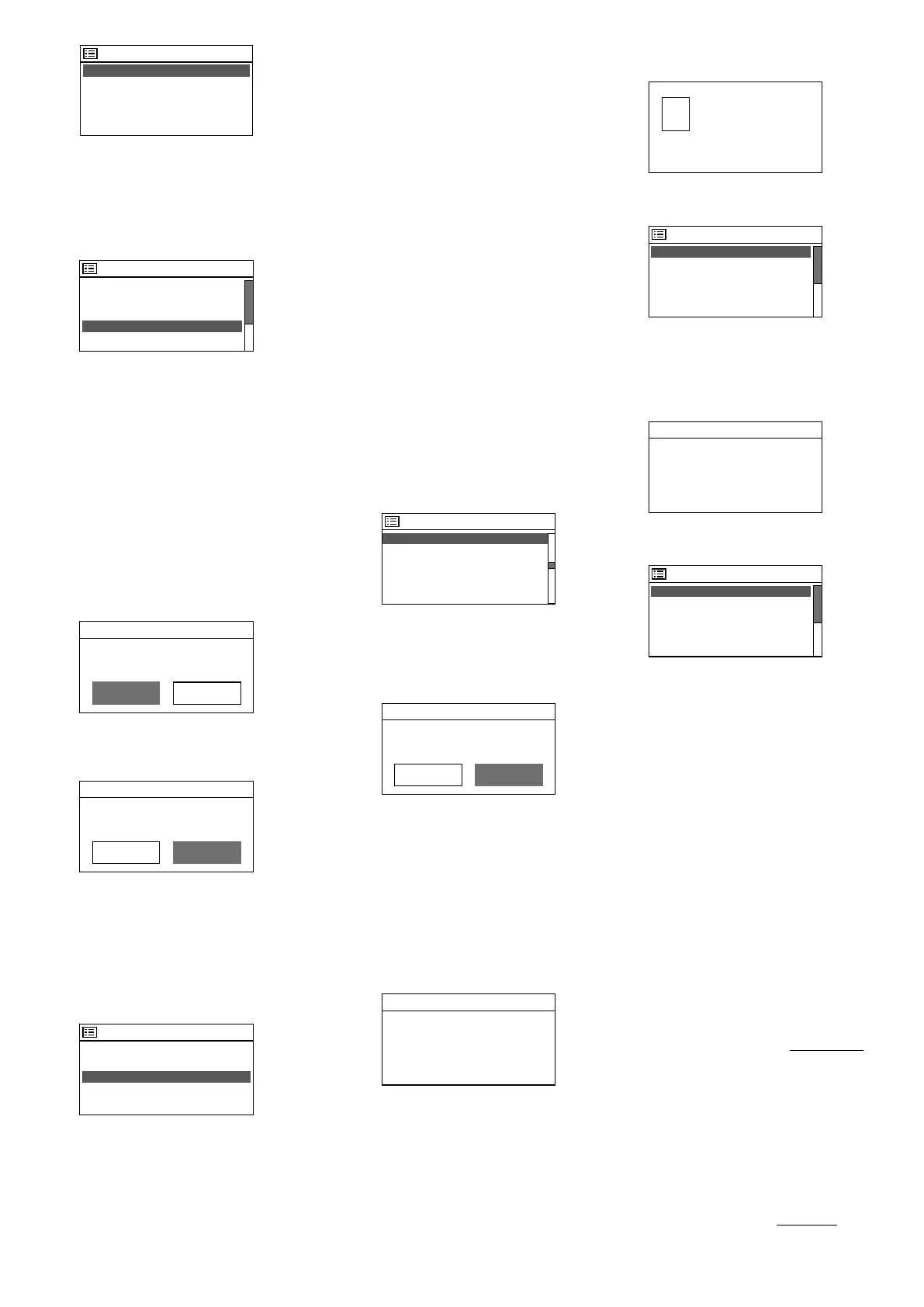
Einrichtungsass.
Jetzt ausführen?
NEIN
JA
Abb. 10
2)
JA ist angewählt. Den Knopf CONTROL
SELECT drücken; der Assistent startet und
das Menü „Datum / Zeit“ erscheint:
Datum/Zeit
12/24-Stundenformat
12 24*
Abb. 11
3) Für die Uhrzeit ist das 24-Stundenformat
eingestellt (gekennzeichnet durch den
Stern *). Wird jedoch das 12-Stundenfor-
mat gewünscht, dieses durch Drehen des
Knopfs CONTROL SELECT anwählen. Das
eingestellte Stundenformat durch Drücken
des Knopfs bestätigen. Das Menü für die
automatische Zeiteinstellung erscheint:
Autom. Update
Update von DAB
Update von FM
Update von NET *
kein Update
Abb. 12
4) Die Uhrzeit und das Datum können ma-
nuell oder automatisch eingestellt werden.
Die automatische Einstellung ist am ein-
fachsten und meistens die genauste. Die
aktuelle Einstellung ist durch den Stern *
gekennzeichnet (automatische Einstellung
über das Internet = Werkseinstellung).
Weitere Optionen sind:
Automatische Einstellung über einen
DAB-Sender oder UKW-Sender (FM) oder
manuelle Einstellung (kein Update).
Hinweis: Eine automatische Einstellung erfolgt
erst, wenn ein entsprechender Sender empfan-
gen wird. Darum sollte die Einstellung gewählt
werden, die der am häufigsten benutzten Be-
triebsart entspricht: Hören Sie z. B. am meisten
Digitalradio, wählen Sie Update von DAB oder
hören Sie öfter Radio über das Internet, belassen
Sie die Einstellung Update von NET.
Die Einstellung mit dem Knopf CONTROL
SELECT auswählen und durch Drücken
bestätigen.
5)
Abhängig von der gewählten Einstel-
lungsart erscheint das nächste Menü und
eventuell sind weitere Zeiteinstellungen
erforderlich:
Update von DAB oder FM
Es sind keine weiteren Zeiteinstellungen
erforderlich (auch keine Sommer- / Win-
terzeitumschaltung). Fahren Sie mit
dem Bedienschritt 6 fort. Das dort ge-
zeigte Menü (Abb. 16) erscheint.
Update von NET
Es erscheint das Menü „Zeitzone ein-
stellen“:
Zeitzone einstellen
UTC +00:00: Dublin, L.*
UTC +00:30:
UTC +01:00: Madrid, A...
UTC +01:30:
UTC +02:00: Athen,Kai...
Abb. 13
Für Deutschland
UTC +01:00: Madrid, Amsterdam
wählen und bestätigen. Es erscheint das
Menü zur Sommer- / W interzeitumstel-
lung:
Sommer-/Winterzeit
Sommer-/Winterzeit
Ein Aus*
Abb. 14
Während der Winterzeit die Einstellung
Aus belassen; für die Sommerzeit mit
dem Knopf CONTROL SELECT die Ein-
stellung Ein wählen. Die Einstellung
durch Drücken des Knopfs bestätigen.
Fahren Sie mit dem Bedienschritt 6
fort. Das dort gezeigte Menü (Abb. 16)
erscheint.
kein Update
Es erscheint das Menü für die manuelle
Zeiteinstellung:
Zeit-/Datumeinst
01-01-2007
00:00
Abb. 15
Die Ziffern für den Tag blinken. Durch
Drehen des Knopfs CONTROL SELECT
den Tag einstellen und durch Drücken
des Knopfs bestätigen. Die Ziffern
für den Monat blinken. In gleicher
Weise den Monat, das Jahr, die Stun-
den und die Minuten einstellen. Zum
Zurückspringen auf eine vorherige Ein-
stellung die Taste BACK drücken.
6) Nach dem Bestätigen der letzten Zeitein-
stellung erscheint kurz die Meldung:
Auswahl
WLAN-Region
?
Abb. 16
Danach erscheint eine Länderliste für die
Netzwerkeinstellung:
WLAN-Region
Größter Teil Europas
USA
Kanada
Spanien
Frankreich
Abb. 17
7)
Die Zeile
Größter Teil Europas
ist
markiert. Für Deutschland diese Auswahl
durch Drücken des Knopfes CONTROL
SELECT bestätigen. Das Gerät sucht nach
einem Netzwerk:
Interneteinst.
Assistent
Suchlauf/
Abb. 18
Danach erscheint das Menü mit den ge-
fundenen Netzwerken:
SSID
[Neuer Suchlauf]
[Kabel]
[Manuelle Konfig]
Abb. 19
A Soll die Verbindung zum Netzwerk
erst zu einem späteren Zeitpunkt
aufgebaut werden (sonst fortfahren
mit Punkt B, C oder D):
Die Taste MENU drücken und die Frage
Ass. beim nächsten Start
neu ausführen? mit NEIN be-
antworten. Das WAP-200 kann jetzt
genutzt werden (Kap. 4 auf Seite
8, jedoch nicht als Internet-Radio.
B Wird der Name Ihres Routers in
diesem Menü angezeigt:
Den Namen durch Drehen des Knopfs
CONTROL SELECT anwählen und durch
Drücken des Knopfs bestätigen. Ist der
Netzwerkzugang unverschlüsselt, wird
die Verbindung zum Netzwerk aufge-
baut; fortfahren mit Bedienschritt 10.
Ist er verschlüsselt, weiter mit Bedien-
schritt 8.
C Wird der Name nicht angezeigt und
ist das WAP-200 über Kabel mit
dem Router verbunden:
Mit dem Knopf CONTROL SELECT die
Zeile [Kabel] anwählen und durch
Drücken bestätigen. Ist der Netzwerk-
zugang unverschlüsselt, wird die Ver-
bindung zum Netzwerk aufgebaut;
fortfahren mit Bedienschritt 10. Ist er
verschlüsselt, weiter mit Schritt 8.
D Wird der Name nicht angezeigt und
soll das WAP-200 über Funk mit dem
Router verbunden werden:


 To Next Page
 Loading...