42
Anschluss
Reinigen Sie die Oberfläche des Laptops mit dem mitgelieferten Alkoholtupfer. Warten
Sie 10 Sekunden lang, bis die Oberfläche getrocknet ist.
Anleitung für Laptops unter 16"
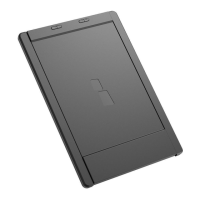
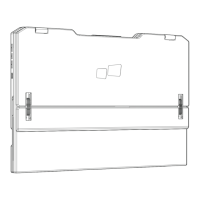
● Zentrieren Sie die Schablone auf der Rückseite Ihres Laptops und richten Sie sie
aus.
● Setzen Sie den/die Magneten in die nicht ausgefüllten Löcher ein und drücken Sie
sie fest an, um die Haftung zu gewährleisten.
● Entfernen Sie die Schablone und montieren Sie Ihren MP-Monitor.
Anleitung für Laptops mit mehr als 16"
● Entscheiden Sie, ob Sie den Bildschirm nach links oder rechts ausfahren
möchten.
● Richten Sie die Kante der Schablone an der Kante des Laptops auf der gewählten
Seite aus.
● Setzen Sie den/die Magneten in die noch nicht ausgefüllten Löcher ein und
drücken Sie sie fest an, um die Haftung zu gewährleisten. Entfernen Sie die
Schablone und montieren Sie Ihren MP-Monitor.
Positionierung des Monitors
Anbringungsmodus
● Öffnen Sie den Laptop-Monitor.
● Schieben Sie Duex Max und schwenken Sie den Bildschirm. *USB-Kabel entfällt
Gedrehter Monitor
● Um ihn auf der anderen Seite zu verwenden, drehen Sie ihn um 180 Grad. Auf
der Rückseite des Laptops einrasten lassen.
● Schieben Sie es, und schon können Sie arbeiten.
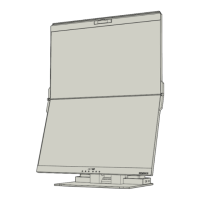
Hochformat
● Schieben Sie Duex Max und drehen Sie ihn um 110° Grad.
● Schließen Sie den Duex Max an den PC an und verwenden Sie ihn im
Hochformat. Gehen Sie zu Display-Einstellungen, um das Display zu drehen.
*USB-Kabel entfällt
Präsentationsmodus
● Schieben Sie den Duex Max und drehen Sie ihn.
● Um in den Präsentationsmodus zu gelangen, schwenken Sie den Duex Max
einfach um 180 Grad zur Rückseite des Laptops. *USB-Kabel entfällt



 To Next Page