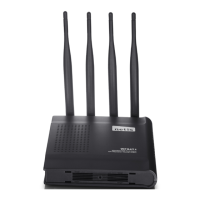
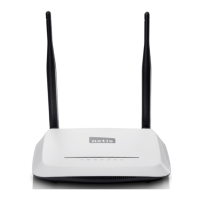
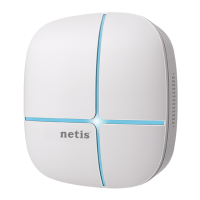
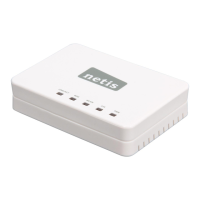
Guia de Instalação Rápida do Router de Banda Dupla Wireless da netis
2
3.Configuação do Router através da
Página de Gestão Web
192.168.1.1
3.1. Defina o endereço IP do adaptador de rede com cabo no seu
computador para “Automático” ou “DHCP”.
Para Windows 8/ 7/Vista
1) Vá a “Definições” (Win 8)/ “Iniciar” (Win 7/Vista) > “Painel de Controlo”.
2) Clique em “Rede e Internet”> “Rede e Centro de Partilha”> “Alterar as
definições do adaptador” (Win 8/7)/ “Gerir conexões de rede” (Win Vista).
3) Clique em “Conexão de Área Local” com o botão direito do rato e, de
seguida, em “Propriedades”.
4) Faça duplo clique em “Protocolo de Internet Versão 4 (TCP/IPv4)”.
5) Seleccione “Obter um endereço IP automaticamente” e “Obter um
endereço de servidor DNS automaticamente” e, de seguida, clique em “OK”.
Para Windows XP/2000
1) Vá a “Iniciar”> “Painel de Controlo”.
2) Clique em “Conexões de Rede e Internet”> “Conexões de Rede”.
3) Clique em “Conexão de Área Local” com o botão direito do rato e, de
seguida, em “Propriedades”.
4) Faça duplo clique em “Protocolo de Internet (TCP/IP)”.
5) Seleccione “Obter um endereço IP automaticamente” e “Obter um endereço
de servidor DNS automaticamente” e, de seguida, clique em “OK”.
Para SO MAC
1) Clique no menu “Apple”> “Preferências do Sistema”.
2) Clique no ícone “Rede”.
3) Clique em “Ethernet” na caixa de diálogo da esquerda e clique
em “Avançadas” no canto inferior direito.
4) Nas opções superiores, seleccione “TCP/IP”.
5) No menu que desliza para baixo perto de “Configuração de IPv4″,
seleccione “Utilizar DHCP”.
6) Clique em “OK” e de seguida em “Aplicar”.
3.2. Abra o seu navegador e digite 192.168.1.1 no campo de
endereço para visitor a página de gestão web do router.



 To Next Page