3. Ouvrez l'application que vous souhaitez utiliser avec la webcam.
Lorsque la webcam est sous tension, le voyant d'activité devient rouge. Le voyant d'activité
devient bleu lorsque la webcam est utilisée par une application comme Zoom ou OBS.
Vous devrez peut-être sélectionner votre Iris comme caméra active (NexiGo Iris 4K Webcam) et
ses microphones intégrés (NexiGo Iris 4K Webcam Audio) dans les paramètres de l'application
spécifique que vous utilisez.
Connexion HDMI
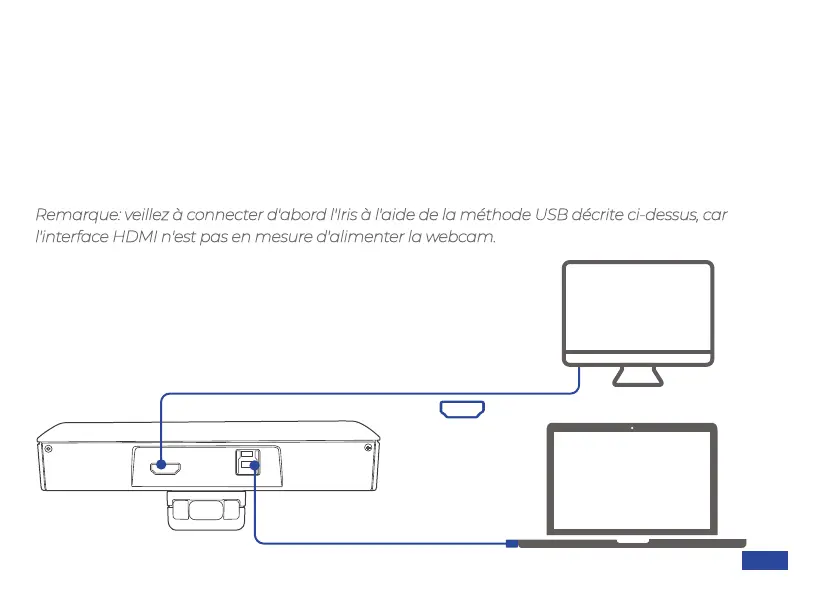
Fonction 1 - Vue du moniteur: Utilisez un câble HDMI pour
connecter la webcam directement à un moniteur externe. Cela
permet d'obtenir un miroir direct du point de vue de la caméra,
ce qui est utile pour surveiller ce que vos spectateurs voient et
faire des ajustements au cadrage, même à distance.
Remarque: veillez à connecter d'abord l'Iris à l'aide de la méthode USB décrite ci-dessus, car
l'interface HDMI n'est pas en mesure d'alimenter la webcam.
HDMI USB3.0
HDMI Cable
Monitor view
US 01FR 76


 To Next Page