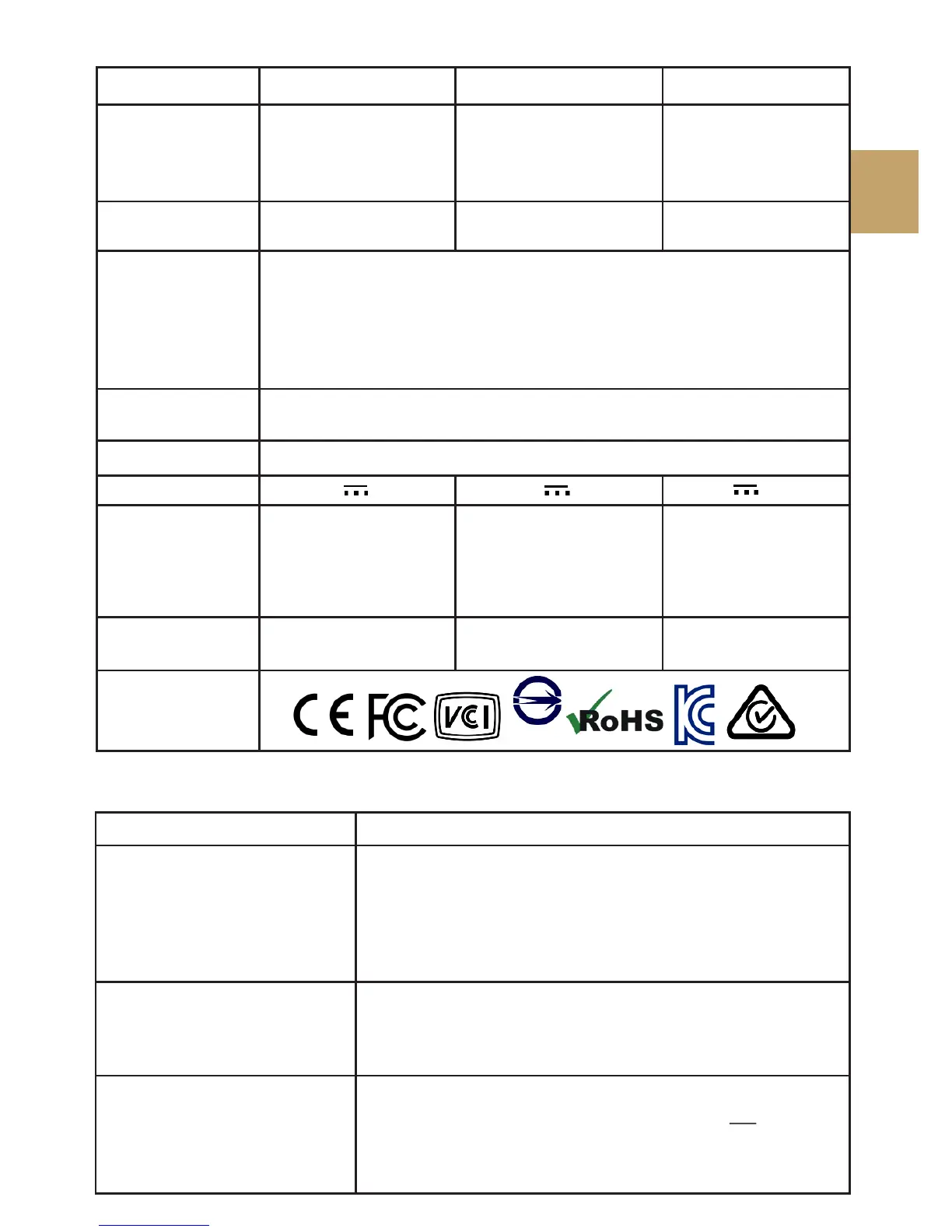
規格 On-Lap 1303H/J On-Lap 1303I On-Lap 1303A
タッチ方式/
対応 OS
タッチ機能は無し
投影型静電容量方式;
10 指マルチタッチ
Windows 7/ 10/ 8.1
サポート
タッチ機能は無し
スクリーン硬度
タッチスクリーン
は無し
タッチスクリーン
硬度≧ 7H
タッチスクリー
ンは無し
サポート解像度
1920*1080(60Hz/50Hz),1600*900(60Hz),1440*900
(60Hz),1366*768(60Hz),1280*1024(60Hz),1280*960(60Hz),
1280*800(60Hz/50Hz),1280*768(60Hz/50Hz),1280*720
(60Hz/50Hz),1024*768(60Hz)
(注意: コンピュータのビデオカードの仕様を超えている場合、
ビデオ解像度
1080P(60Hz/50Hz);1080i(30Hz/25Hz);
720P(60Hz/50Hz) (HDCP サポート)
スピーカ 2x 1.0W(Max.) (Rated Impedance 4Ω at 2KHz)
定格電圧/電流 5V 2A 5V 2A 5V 1.4A
サイズ(W/H/T)
348mm*225mm*10.
5mm(モニター)
354mm*231mm*19.
5mm
348mm*225mm*10.
8mm(モニター)
354mm*231mm*19.
5mm
348mm*225mm*1
0.5mm(モニター)
354m5*231mm*1
9.5mm(保護ふた)
重量
599g (モニター)
320g(保護ふた)
900g (モニター)
320g(保護ふた)
599g (モニター)
320g(保護ふた)
認証
30
R53848
RoHS
症状 対策
タッチ操作を行おうとして
も反応がありません。
1. Micro USB ケーブルが On-Lap 1303 の USB ポー
トに正しく接続されているか確認してください。
2. Micro USB ケーブルが誤って On-Lap 1303 の DC
IN ポートに接続されていないか確認してください。
DC IN ポートは電源供給のみに用いられ、タッチ信
号は伝送できません。
指でモニタをタッチしたの
に、カーソルがメインモニ
タ上にあり 1303I 上にない
場合
Windows10/7 コントロールパネルの「タブレット 設
定」からタッチパネルとモニタの配置設定を行いま
す。(第 3 章第 3 節をご参照ください)
タッチ機能が突然使用でき
なくなり、再起動すると正
常に戻る。
PC の USB ポートで十分な給電ができず、PC の USB
信号の伝達が中断されたことが原因です。USB タッチ
コントロール信号+電源入力ケーブルの 2 つの USB コ
ネクタを両方 USB ポートに接続してください。または
5V2A の AC アダプタに接続してください。
その4.トラブルシューティング
1. トラブルシューティング


 To Next Page