25
Kabelloses Android Auto einrichten
Installieren Sie zunächst Android Auto auf Ihrem Smartphone und aktivieren Sie dann
[Wireless Android Auto] in den Einstellungen der Android Auto-App. Zweitens: Koppeln Sie
Ihr Smartphone mit dem Bluetooth des Fahrzeugs. Schließen Sie dann den Adapter an den
Android Auto-fähigen USB-Anschluss Ihres Fahrzeugs an. Zum Schluss koppeln Sie Ihr
Smartphone weiterhin mit dem Bluetooth des Adapters: OTTO-xxxx. Nach ein paar Sekunden
ist es drahtlos verbunden.
Firmware-Aktualisierung
Ein Firmware-Update wird NICHT empfohlen, wenn alles gut funktioniert.
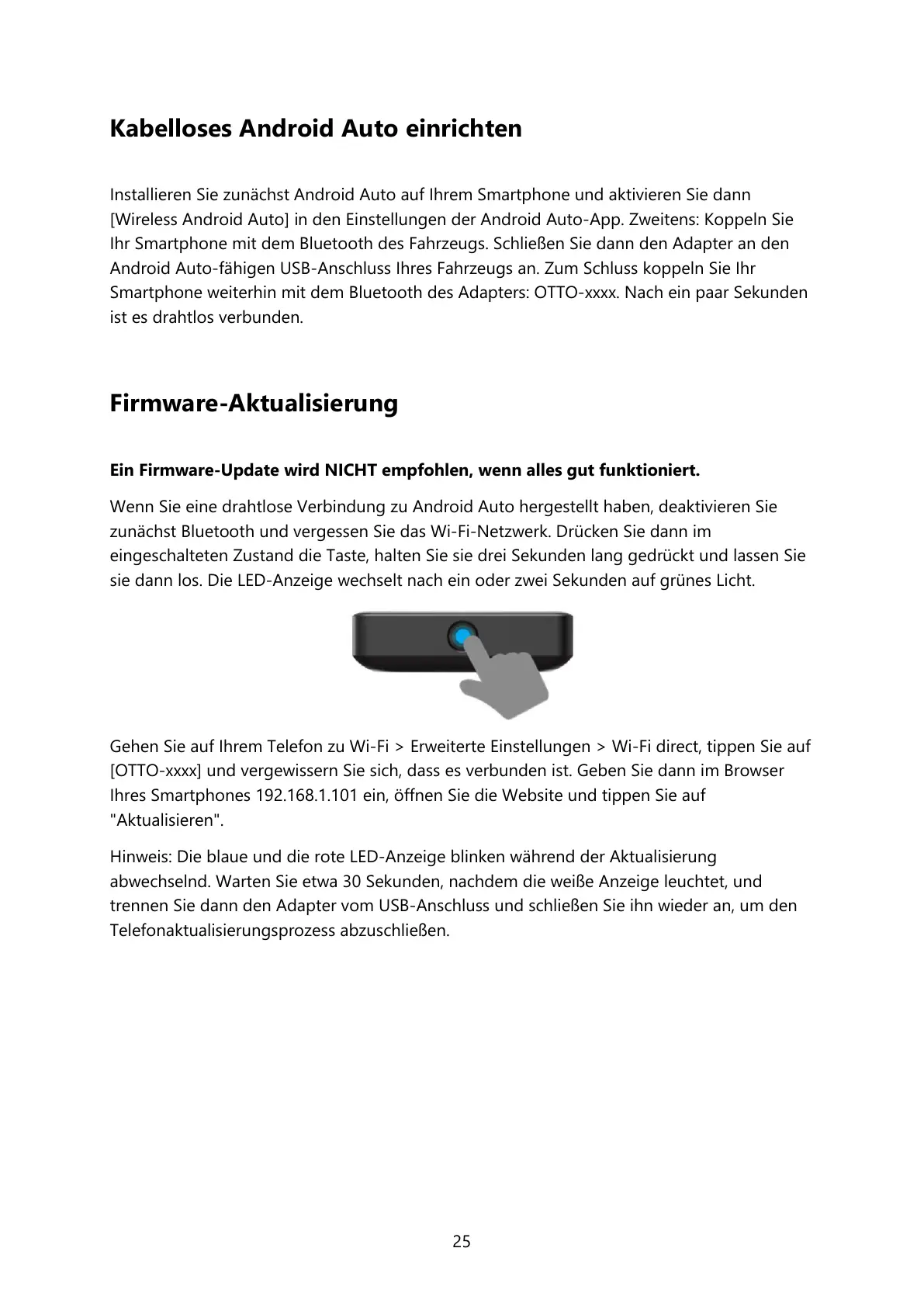
Wenn Sie eine drahtlose Verbindung zu Android Auto hergestellt haben, deaktivieren Sie
zunächst Bluetooth und vergessen Sie das Wi-Fi-Netzwerk. Drücken Sie dann im
eingeschalteten Zustand die Taste, halten Sie sie drei Sekunden lang gedrückt und lassen Sie
sie dann los. Die LED-Anzeige wechselt nach ein oder zwei Sekunden auf grünes Licht.
Gehen Sie auf Ihrem Telefon zu Wi-Fi > Erweiterte Einstellungen > Wi-Fi direct, tippen Sie auf
[OTTO-xxxx] und vergewissern Sie sich, dass es verbunden ist. Geben Sie dann im Browser
Ihres Smartphones 192.168.1.101 ein, öffnen Sie die Website und tippen Sie auf
"Aktualisieren".
Hinweis: Die blaue und die rote LED-Anzeige blinken während der Aktualisierung
abwechselnd. Warten Sie etwa 30 Sekunden, nachdem die weiße Anzeige leuchtet, und
trennen Sie dann den Adapter vom USB-Anschluss und schließen Sie ihn wieder an, um den
Telefonaktualisierungsprozess abzuschließen.


 To Next Page