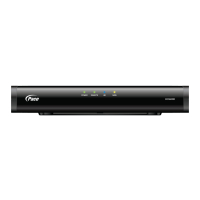
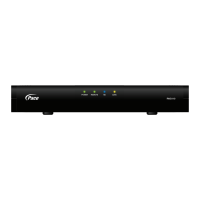
DC550D
Pace User Settings Menu
Pace Menu Del Usuario
Menu Utilisateur de Pace
Menu item
Elemento del
menú
Réglage
Description
Descripción
Description
Options*
Opciones*
Options*
TV Aspect Ratio
TV Proporcion De
Aspecto
Allongement de TV
Choose your TV screen’s shape.
Seleccione la forma de la pantalla de su televisor.
Pour sélectionner le format d’écran de votre téléviseur.
4:3
16:9
TV Display
Capability
TV Capacidad De
Demostrar
Possibilités
d’affichage de TV
Choose the screen resolutions your TV is capable of
displaying.
Seleccione las resoluciones de pantalla que puede mostrar
su televisor.
Pour sélectionner les résolutions prises en charge par votre
téléviseur.
1080i
720p
480p
480i
1080p24 Pass
(1080p24 Par défaut)
1080p30 Pass
(1080p30 Par défaut)
Auto Pillarbox
Ajuste de caja pilar
Pillarbox
automatique
If your 16:9 TV doesn’t automatically detect programs
transmitted in 4:3, choose to have black bars added to the
sides of 4:3 programs.
Si su televisor de formato 16:9 no detecta automáticamente
los programas que se transmiten en formato 4:3, seleccione
que se muestren barras negras a los lados al ver programas
de formato 4:3.
Si votre téléviseur 16:9 ne détecte pas automatiquement les
émissions diffusées en 4:3, ce réglage permet d’ajouter des
bandes noires verticales de chaque côté de l’image.
Yes
No
Si
No
Oui
Non
Closed Captions
Closed Captions
Sous titre
Choose to display subtitles and alerts on your TV screen.
Seleccione las opciones deseadas de los subtítulos y de las
alertas en pantalla.
Pour afficher ou non les sous-titres et les messages
d’avertissement.
On, Off,
Configure Captions
Encendido, Apagado,
Configurar Subtitulos
Marche, Arrêt,
Configurez les sous titres
Front Panel Settings
Ajustes del panel
delantero
Arrangements de
panneau avant
Set the brightness level of the front-panel lights (but not the
POWER light).
Ajuste el nivel de brillo de los indicadores del panel
delantero (no afecta el indicador POWER).
Pour régler l’intensité lumineuse des voyants du panneau
avant (à l’exception du voyant POWER).
Standby Level:
High, Low, Std
Nivel de Reserva:
Alto, Bajo, Std
Niveau standby:
Haut, Bas, Std
Viewing Level:
High, Low, Std
Ver Nivel de TV:
Alto, Bajo, STD
Niveau du
visionnement TV:
Haut, Bas, Std
To turn off the front-panel IR receiver.
Para apagar el receptor de rayos infrarrojos del panel
delantero.
Pour désactiver le capteur infrarouge du panneau avant.
IR Receiver:
On
Off
Receptor del IR:
En
De
Récepteur d’IR:
Marche
Arrêt
HDMI Settings
Ajustes HDMI
Arrangements de
HDMI
Choose an Audio Output Mode, and to enable or disable
automatic detection of a newly connected HDTV (when
using an HDMI cable).
Para seleccionar un modo de salida de audio, y para
habilitar o inhabilitar la detección automática de televisores
HDTV (al utilizar un cable HDMI).
Pour sélectionner le mode de sortie audio, et activer/
désactiver la détection automatique de branchement de
téléviseur TVHD (si relié avec un câble HDMI).
Audio Output Mode:
Auto
L-PCM
Pass Through
Salida De Sonido:
Automatico
L-PCM
Pass Through
Arrangements de HDMI:
Automatique
L-PCM
Passer au travers
Disable Auto Detect:
Yes
No
Desabilitar Detección
Automatica:
Si, No
Débranchement Auto
Détect:
Oui, Non
Language Settings
Seleccion de
Lenguaje
Choix de langue
Choose the language for the PACE USER SETTINGS menu.
Seleccione el idioma del menú PACE USER SETTINGS.
Pour choisir la langue du menu PACE USER SETTINGS .
English, Español,
Français
Restore Defaults
Restaurar ajustes de
fabrica
Restaurer défaut
Restore the user settings to their factory defaults.
Para restaurar la configuración a las preselecciones de fábrica.
Pour rétablir les réglages par défaut.
-
*Factory default settings shown in bold. *Las preselecciones de fábrica se muestran en negrillas.
*Les réglages par défaut sont indiqués en gras.
Set-Top Setup
You can use the PACE USER SETTINGS menu to change your set-top’s setup.
The settings you can change are in the table, shown right.
1. Make sure your set-top is turned on (the POWER light is green).
2. Press the POWER button on your remote control, then press the MENU button.
The PACE USER SETTINGS menu is displayed on your screen.
3. Use the L, R, U, and D buttons to navigate the menus and the SELECT button to
confirm your choices. See the example in the diagram below.
4. Press POWER to remove the menu and return to normal viewing.
Configuración de la consola
Puede utilizar el menú PACE USER SETTINGS (Pace Menu Del Usuario) para cambiar la
configuración de su consola.
La tabla que está a la derecha muestra las configuraciones que se pueden cambiar.
1. Asegúrese de que la consola esté encendida (indicador POWER de color verde).
2. Presione el botón POWER del control remoto, y luego presione el botón MENU.
Se mostrará el menú PACE USER SETTINGS en la pantalla.
3. Utilice los botones L, R, U, y D para navegar los menús, y luego presione el botón
SELECT para confirmar su selección. Vea el ejemplo en el diagrama a continuación.
4. Presione el botón POWER para eliminar el menú y volver a la imagen normal.
Personnalisation des réglages du décodeur
Pour régler le décodeur, utilisez le menu PACE USER SETTINGS setup.
Le tableau sur la droite indique les réglages pouvant être modifiés.
1. Assurez-vous que le décodeur est allumé (le voyant POWER est vert).
2. Appuyez sur la touche POWER de la télécommande, puis appuyez sur MENU.
Le menu PACE USER SETTINGS apparaît.
3. Utilisez les flèches L, R, U et D pour parcourir le menu et la touche SELECT pour
confirmer vos sélections (voir l’exemple dans le diagramme ci-dessous).
4. Appuyez sur POWER pour fermer le menu.
OK
Select
OK
Select
OK
Select
OK
Select
TV Aspect Ratio
4:3
>16:9
TV Aspect Ratio
>
4:3
16:9
PACE USER SETTINGS
TV Aspect Ratio
TV Display Capability
Auto Pillarbox
Closed Captions
Front Panel Settings
HDMI Settings
Language Settings
Restore Defaults
Select[OK] Exit[POWER]
About Subtitles
Subtitles in various languages may be transmitted with TV programs. You can set up your set-top
to display subtitles, when they are available. You can also set your preferred language for these
subtitles. There is a choice of several languages, including English.
If you set subtitles to be “on”, they will be displayed in the preferred language only when
subtitles in that language are transmitted with a program. For example, if you set subtitles to be
“on” and in Spanish, but only French subtitles are transmitted with a particular program, you will
see French subtitles for that program, not Spanish.
Selecting subtitles in your preferred language
1. Make sure that your set-top is turned on (the POWER light is green).
2. Press the POWER button on your set-top, then press the INFO button.
The PACE SUBTITLE SETTINGS menu appears on the TV screen (see below).
3. Press U or D to highlight “Subtitles”, then press SELECT to turn them on or off.
4. Press U or D to highlight “Subtitle Language”, then use the SELECT button to choose the
language you want (the language changes each time you press SELECT).
5. When you have finished making changes, press the POWER button to remove the PACE
SUBTITLE SETTINGS menu and return to normal viewing.
Acerca de los subtítulos
Los programas de TV pueden incluir subtítulos en diversos lenguajes. Se puede configurar su
consola para mostrar subtítulos, si están disponibles. También puede configurar el idioma que
prefiere para los subtítulos. Se puede elegir entre varios idiomas, incluyendo el español.
Si habilita los subtítulos, se mostrarán en el lenguaje que configuró como preferido, pero sólo
si están disponibles en el programa de TV. Por ejemplo, si habilita los subtítulos y configura
el español como el idioma preferido pero sólo están disponibles subtítulos en francés en un
prog=rama en particular, podrá ver los subtítulos en francés pero no en español.
Selección de subtítulos en su idioma preferido
1. Asegúrese de que la consola esté encendida (indicador POWER de color verde).
2. Presione el botón POWER de la consola, y luego presione el botón INFO.
El menú PACE SUBTITLE SETTINGS se mostrará en la pantalla del televisor (vea la
información abajo).
3. Presione U o D para resaltar “Subtitles” (subtítulos) en el menú, y presione el botón
SELECT para habilitarlos o inhabilitarlos
4. Presione U o D para resaltar “Subtitle Language” (idioma preferido de los subtítulos), y
luego presione el botón SELECT para seleccionar el idioma deseado (al presionar el botón
SELECT cambia el idioma)..
5. Al terminar de cambiar la configuración, presione el botón POWER para eliminar el menú
PACE SUBTITLE SETTINGS de la pantalla y volver a la imagen normal.
À propos des sous-titres
Les émissions télévisées sont parfois diffusées avec des sous-titres en plusieurs langues. Le
décodeur permet d’afficher ces sous-titres et de sélectionner la langue voulue. Plusieurs langues
sont proposées, dont le français.
Si vous activez les sous-titres, ils seront affichés dans la langue choisie uniquement si
l’émission les diffuse dans cette langue. Par exemple, si vous activez les sous-titres et choisissez
le français mais que l’émission regardée diffuse uniquement les sous-titres en espagnol, les
sous-titres seront affichés en espagnol et non en français.
Sélection de la langue des sous-titres
1. Assurez-vous que le décodeur est allumé (le voyant POWER est vert).
2. Appuyez sur la touche POWER de la télécommande, puis appuyez sur INFO.
Le menu PACE SUBTITLE SETTINGS apparaît à l’écran du téléviseur (voir ci-dessous).
3. Appuyez sur U ou D pour sélectionner “Subtitles” (Sous-titres), puis appuyez sur
SELECT pour les activer/désactiver.
4. Appuyez sur U ou D pour sélectionner Subtitle Language (Langue sous-titres), puis
appuyez sur SELECT pour sélectionner la langue voulue (la langue change à chaque
pression sur le bouton SELECT).
5. Lorsque vous avez terminé les réglages, appuyez sur POWER pour fermer le menu PACE
SUBTITLE SETTINGS.
PACE SUBTITLE SETTINGS
Subtitles : Off
Subtitle Language : English
Select[OK] Exit[POWER]
The menus described in this guide may change in the future, if the set-top’s software is updated
over the cable. However, the way that you use the menus will remain similar to the way described.
Los menús descritos en esta guía pueden cambiar en el futuro, al haber actualizaciones
automáticas del software de la consola a través del cable. No obstante, la manera de utilizar los
menús seguirá siendo similar a lo indicado aquí.
Les menus décrits dans le présent guide pourraient être modifiés ultérieurement si le microcode
du décodeur est mis à jour par l’intermédiaire du câble. S’ils sont modifiés, la navigation dans
les menus s’effectuera de la même façon.
Service address Dirección del servicio de mantenimiento Adresse du service d’entretien
Pace Americas Inc. 3701 FAU Boulevard, Suite 200, Boca Raton, Florida 33431 U.S.A.
321 6 7
4 5
8 9 10
D
C
A
B
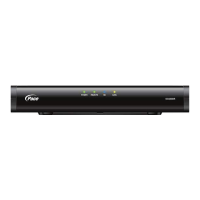
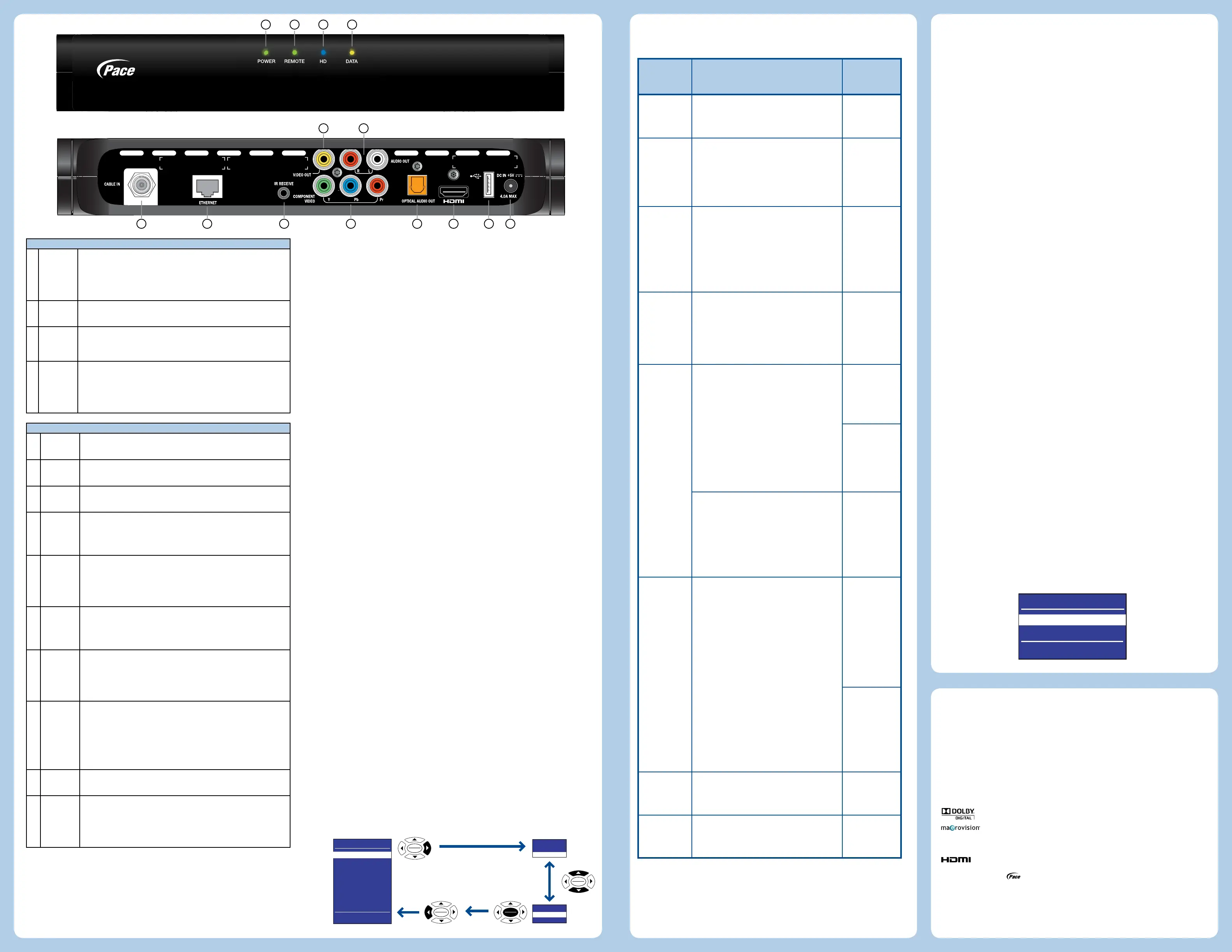
Front-panel indicators Indicadores en el panel delantero Voyants
A POWER
Lights green when your set-top is on; not lighted when your set-top is in standby or
is disconnected from the power supply.
Se enciende de color verde cuando la consola está encendida; se muestra apagado
cuando está en modo de espera o no recibe electricidad.
S’allume en vert lorsque le décodeur est allumé; éteint lorsqu’il est en veille ou
débranché.
B REMOTE
Lights when your set-top is receiving a signal from your remote control.
Se enciende cuando su consola recibe señales infrarrojas del control remoto.
Ce voyant s’allume lorsque le décodeur reçoit un signal de la télécommande.
C HD
Lights blue when your set-top outputs High-Definition Television (HDTV) content.
Se enciende de color azul cuando la consola muestra contenido de televisión de alta
definición (HDTV).
S’allume en bleu lorsque le décodeur transmet du contenu haute définition (HDTV).
D DATA
Lights yellow when your set-top is receiving data and when there is an unread
message
Se enciende de color amarillo cuando la consola recibe datos y si hay algún
mensaje sin leer.
S’allume en jaune lorsque le décodeur reçoit des données et lorsque vous avez un
message non lu.
Rear-panel connectors Conectores del panel trasero Prises arrière
1 CABLE IN
Connect the cable service here.
Conecte aquí el cable de su servicio de TV-Cable.
Brancher l’arrivée du câble sur cette prise.
2 ETHERNET
Connect to a PC network. (For future use)
Conecte a una red de computación. (Para uso futuro).
Relier à un réseau Ethernet. (Pour usage ultérieur).
3 IR RECEIVE
Connect to an optional remote “eye”.
Conecte a un “ojo” opcional de señales infrarrojas
Pour relier un capteur de télécommande infrarouge externe (facultatif).
4 VIDEO OUT
Connect to the composite video input on your VCR (or a standard TV).
Conecte a la entrada de video compuesto de su videograbadora, o de un televisor
convencional.
Relier cette prise à l’entrée vidéo composite du magnétoscope (ou d’un téléviseur
standard).
5 AUDIO OUT
Connect to the L and R audio inputs on your stereo TV, stereo VCR or optional
stereo amplifier.
Conecte a las entradas izquierda (L) y derecha (R) de su televisor estéreo,
videograbadora estéreo o de su amplificador estéreo (opcional).
Relier ces prises aux entrées vidéo gauche (L) et droite (R) du téléviseur, du
magnétoscope ou de l’amplificateur stéréo.
6
COMPONENT
VIDEO
If your HDTV does not have an HDMI™, connect your HDTV video here.
Si su televisor de alta definición no tiene una toma HDMI™, conecte aquí su
consola de HDTV.
Si votre TVHD n’est pas dotée d’une entrée HDMI™, brancher le signal vidéo à
composantes sur ces prises.
7
OPTICAL
AUDIO OUT
Connect to the optical digital audio input on optional digital audio equipment, such
as an audio decoder or home theater receiver.
Conecte a la entrada de audio digital óptica de un equipo de audio digital
(opcional), como un descodificador de audio digital o un amplificador/receptor de
cine en casa.
Relier à l’entrée audio optique d’un décodeur audio ou d’un récepteur stéréo.
8 HDMI
If your HDTV has an HDMI, connect it here for a digital audio/video connection
(instead of using the 2 AUDIO and 3 analog COMPONENT VIDEO connectors).
Si su televisor de alta definición tiene una toma HDMI, conecte la consola a dicha
toma (reemplaza 2 interconexiones analógicas de audio y 3 interconexiones
analógicas de video componentes).
Si votre téléviseur est doté d’une entrée HDMI, reliez-la à cette prise pour effectuer
la connexion audio-vidéo numérique (au lieu d’utiliser les 2 sorties audio et les 3
sorties vidéo analogiques à composantes).
9 USB
Connect to optional equipment that supports a USB 2.0 interface. (For future use).
Conecte a un equipo opcional dotado de una interfaz USB 2.0. (Para uso futuro).
Pour USB 2.0 permettant de brancher un appareil USB. (Pour usage ultérieur).
10
POWER
INPUT
Connect 5-volt cord from the power supply unit here. Make this connection last
of all.
Conecte aquí el cable de 5 voltios de la fuente de alimentación. Esta debe ser la
última conexión que haga.
Lorsque toutes les autres connexions ont été effectuées, branchez le
cordon de 5 volts du bloc d’alimentation.
Typical connection diagrams are shown overleaf.
La solapa incluye diagramas de las conexiones más usuales.
Les diagrammes de connexion sont indiqués au verso.
Displaying a picture on the HDTV screen
If your HDTV does not initially display a picture from your set-top, it may not support your set-
top’s current output resolution. You therefore need to change this output resolution as follows:
1. With your set-top ON (POWER light green), press the POWER button on your remote
control, then press MENU.
2. Press the ZOOM button (could be labeled ASPECT) until a picture appears. Each press
changes the output resolution, which also appears on-screen. After a few seconds, you see
the PACE USER SETTINGS menu.
3. Press POWER to remove this menu and return to normal viewing.
Para ver la imagen en la pantalla del televisor HDTV
Si no se ve la imagen en su televisor HDTV después de conectar la consola, es posible que
éste no sea compatible con la resolución de salida que está configurada en la consola. Deberá
entonces cambiar la resolución de salida de la consola, de esta manera:
1. Estando encendida la consola (indicador POWER de color verde), presione el botón
POWER del control remoto y luego el botón MENU.
2. Presione el botón ZOOM (podría estar marcado como “ASPECT”) hasta que se vea la
imagen. Cada vez que presione dicho botón cambiará la resolución de salida, y se mostrará
en pantalla. Luego de unos segundos, se mostrará en pantalla el menú PACE USER
SETTINGS.
3. Presione el botón POWER para eliminar este menú y volver a la imagen normal.
Affichage d’une image sur le téléviseur HD
Si vous allumez le décodeur et que le téléviseur n’affiche aucune image, il est possible que le
téléviseur ne soit pas compatible avec la résolution sélectionnée sur le décodeur. Pour changer la
résolution, procédez comme suit:
1. Le décodeur étant allumé (le voyant POWER doit être vert), appuyez sur la touche POWER
de la télécommande, puis appuyez sur MENU.
2. Enfoncez et relâchez la touche ZOOM (ou ASPECT) jusqu’à ce qu’une image apparaisse.
Chaque pression sur la touche change la résolution, et celle-ci est indiquée à l’écran. Après
quelques secondes, le menu PACE USER SETTINGS apparaît.
3. Appuyez sur POWER pour fermer ce menu.
Manufactured under license from Dolby Laboratories. Dolby and the double-D symbol are
trademarks of Dolby Laboratories.
This product incorporates copyright protection technology that is protected by U.S. patents and
other intellectual property rights. Use of this copyright protection technology must be authorized by
Macrovision, and is intended for home and other limited pay-per-view uses only unless otherwise
authorized by Macrovision. Reverse engineering or disassembly is prohibited.
HDMI, the HDMI Logo and High-Definition Multimedia Interface are trademarks or registered
trademarks of HDMI Licensing LLC.
Pace and
are trademarks and/or registered trademarks of Pace plc.
Open Source Licenses
The software contained in this product may be covered by certain components consisting of free
software or open source software. A list of these components and a copy of the relevant copyright
notices and license term notices that are required by such licenses are available at this web page:
http://www.pace.com/opensource/license
Other trademarks listed herein are the property of their respective owners.


 To Previous Page
 Loading...