Português - 35 -
dados que podem ser transferidos. Largura de banda
não precisa ser comprimido e é muito mais detalhado,
rico e vibrante.
Quando eARC é ativado no menu de som, a TV
primeiro tenta estabelecer a ligação eARC. Se eARC
for suportado pelo dispositivo ligado, a saída muda
para o modo eARC e o indicador “eARC” pode ser
observado no OSD do dispositivo ligado. Se não puder
ser estabelecida uma ligação eARC (por exemplo, o
dispositivo ligado não suporta o eARC, mas apenas
o ARC) ou se eARC for desativado no menu de som,
a TV inicia o ARC.
De modo a ativar a função ARC a opção eARC deve
Auto. Pode aceder esta opção a
partir do menu opções TV>Som no modo TV em
Direto ou a partir do menu
Som>Som no Dashboard. Quando eARC estiver ativo,
a TV irá retirar o som automaticamente às suas saídas
de áudio. Portanto, irá ouvir áudio apenas a partir do
dispositivo de áudio ligado. Os botões de controlo do
volume do controlo remoto serão direcionados para
o dispositivo de áudio ligado e terá possibilidade de
controlar o volume do dispositivo ligado com o seu
controlo remoto da TV.
Para que o eARC funcione corretamente:
O dispositivo de áudio ligado também deve suportar
eARC.
taxa de bits, usar um cabo HDMI com suporte eARC
(cabos HDMI de alta velocidade com Ethernet e o
em hdmi.org para obter as informações mais
recentes).
Nota: eARC é suportado apenas através da entrada HDMI2.
Google Cast
Com a tecnologia integrada Google Cast pode
transmitir o conteúdo que está no seu dispositivo
móvel diretamente para a sua TV. Se o seu dispositivo
móvel tiver a função Google Cast, pode espelhar o
a opção de ecrã Cast no seu dispositivo Android. Os
dispositivos disponíveis serão detetados e indicados.
Selecionar a sua TV a partir da lista e tocar no mesmo
para iniciar a transmissão. Pode obter o nome da rede
da sua TV no menu no
Dashboardl O nome do dispositivo sera um das opções
mostradas. Pode também mudar o nome da sua TV.
Selecionar o nome do Dispositivo e premir OK.
Seguidamente selecionar Alterar e premir novamente
OK
ou inserir um nome personalizado.
Para transmitir o ecrã do seu dispositivo no ecrã
da TV...
1.
2. Tocar em “Conetividade do dispositivo”
3. Tocar em “Projeção fácil” e ativar “Projeção sem
4. Selecionar a TV que gostaria de transmitir
ou
1.
2.
3. Selecionar a TV que gostaria de transmitir
Se a aplicação móvel for ativada para transmissão, tal
a sua aplicação para a sua TV. Na aplicação móvel,
procurar o ícone Google Cast e tocar no mesmo. Os
dispositivos disponíveis serão detetados e indicados.
Selecionar a sua TV a partir da lista e tocar no mesmo
para iniciar a transmissão.
Para transmitir uma aplicação para o ecrã da TV...
1. No seu smartphone ou tablet, abrir uma aplicação
que seja compatível com o Google Cast
2. Tocar no ícone do Google Cast
3. Selecionar a TV que gostaria de transmitir
4. A aplicação que selecionou deve começar a ser
reproduzida na TV.
Notas:
O Google Cast funciona em Android e iOS. Assegurar que os
seus dispositivos móveis estão ligados à mesma rede da TV.
As opções do menu e os nomes para a função Google Cast
no seu dispositivo Android podem diferir de marca para marca
e pode ser alterados com o decorrer do tempo. Consultar o
manual do seu dispositivo para as informações mais recentes
sobre a função Google Cast.
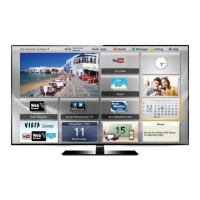
Sistema HBBTV
HbbTV (Hybrid Broadcast Broaband TV) é um pad-
rão que combina sem interrupção os serviços de
TV fornecidos através de transmissão com serviços
enviados via banda larga e também permite o acesso
aos serviços de Internet apenas para clientes que esti-
Os serviços enviados através de TV Hbb incluem os
canais de TV de transmissão tradicional, os serviços
de catch-up, vídeo-on-demand, guia de programa
eletrónico, publicidade interativa, personalização,
votação, jogos, redes sociais e outras aplicações
multimédia.
As aplicações HbbTV estão disponíveis em canais
onde que estão assinalados pelo transmissor.
As aplicações HbbTV são geralmente apresentadas
premindo um botão colorido no controlo remoto.
Geralmente irá aparecer um ícone pequeno de botão


 To Next Page
 Loading...