Svenska - 24 -
Mjukvaruuppdatering via internet
På startskärmen anger du Inställningar> Enhets-
inställningar> Om meny för att uppdatera din
Android-systemversion. Flytta fokus till Systemupp-
datering alternativ och tryck på OK. Du kommer att
informeras om system status och tid som enheten
kontrollerades senast för en uppdatering visas.
Kontrollera om uppdatering alternativet kommer att
markeras, tryck på OK om du vill leta efter en tillgänglig
uppdatering.
Observera: Ta inte ur strömkabeln medan under
omstartsprocessen. Om Tv:n inte fungerar efter
uppgraderingen, koppla ur Tv:n i 2 minuter och anslut den igen.
Felsökning och tips
TV:n slås inte på
Kontrollera att strömkabeln är helt ansluten till
strömuttaget.
Koppla bort strömkabeln från eluttaget. Vänta en
minut och anslut sedan igen den.
Tryck på Standby/på-knappen på TV:n.
TV svarar inte på fjärrkontrollen
TV:n kräver lite tid att starta upp. Under denna tid
svarar TV:n inte på fjärrkontrollen eller TV-kontroller.
Detta är normalt beteende.
Kontrollera om fjärrkontrollen fungerar med hjälp av
en mobiltelefon-kamera. Sätta telefonen i kameraläge
och rikta fjärrkontrollen mot kameralinsen. Om
du trycker på valfri knapp på fjärrkontrollen och
fungerar fjärrkontrollen. TV:n behöver kontrolleras.
förbrukade. Byt ut batterierna. Om fjärrkontrollen
fortfarande inte fungerar, kan fjärrkontrollen vara
trasig och måste kontrolleras.
Denna metod för att kontrollera fjärrkontrollen är inte
möjlig med fjärrkontroller som paras trådlöst till TV:n.
Inga kanaler
Kontrollera att alla kablar är korrekt anslutna och att
rätt nätverk är markerat.
Kontrollera att rätt kanallista är markerad.
Kontrollera att har angivit rätt kanalfrekvens om du
Ingen bild / förvrängd bild
Kontrollera att antennen är korrekt ansluten till TV.
Kontrollera att antennkabeln inte är skadad.
Kontrollera att rätt enhet är vald som ingångskälla.
Kontrollera att den externa enheten eller källan är
korrekt ansluten.
Kontrollera att bildinställningarna är rätt inställda.
Högtalare, ojordade ljudenheter, neonljus, höga
byggnader och andra stora objekt kan påverka
mottagningskvaliteten. Om möjligt, försök förbättra
mottagningskvaliteten genom att ändra antennens
Ändra till ett annat bildformat, om bilden inte passar
skärmen
Kontrollera att din dator använder den upplösning
och uppdateringsfrekvens som stöds.
Inget ljud / dåligt ljud
Kontrollera att ljudinställningarna är korrekt inställda.
Kontrollera att alla kablar är korrekt anslutna.
Kontrollera att volymen inte är avstängd eller inställd
på noll, öka volymen för att kontrollera.
Se till att TV-ljudutgången är ansluten till ljudingången
på det externa ljudsystemet.
Ljudet kommer från endast en högtalare. Kontrollera
balansinställningar i Ljud menyn.
Indatakällor – kan inte väljas
Kontrollera att enheten är ansluten till TV:n.
Kontrollera att alla kablar är korrekt anslutna.
Kontrollera att du väljer rätt ingångskälla som är
tillägnad den anslutna enheten.
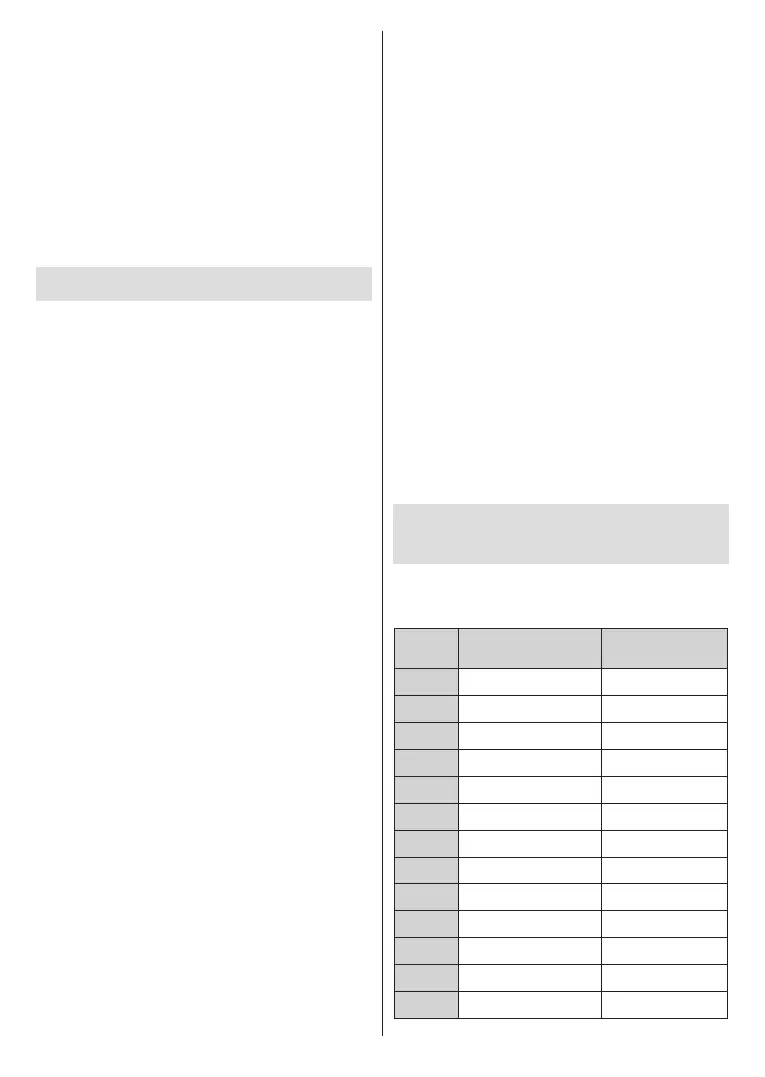
Vanliga visningslägen
för VGA-ingång
Följande tabell är en illustration av några av de typiska
videovisningslägena. Din TV kanske inte stöder alla
upplösningar.
Index Frekvens
1 640x480 60Hz
2 640x480 72Hz
3 640x480 75Hz
4 800x600 56Hz
5 800x600 60Hz
6 800x600 72Hz
7 800x600 75Hz
8 1024x768 60Hz
9 1024x768 70Hz
10 1024x768 75Hz
11 1152x864 75Hz
12 1280x768 60Hz
13 1280x768 75Hz


 To Next Page