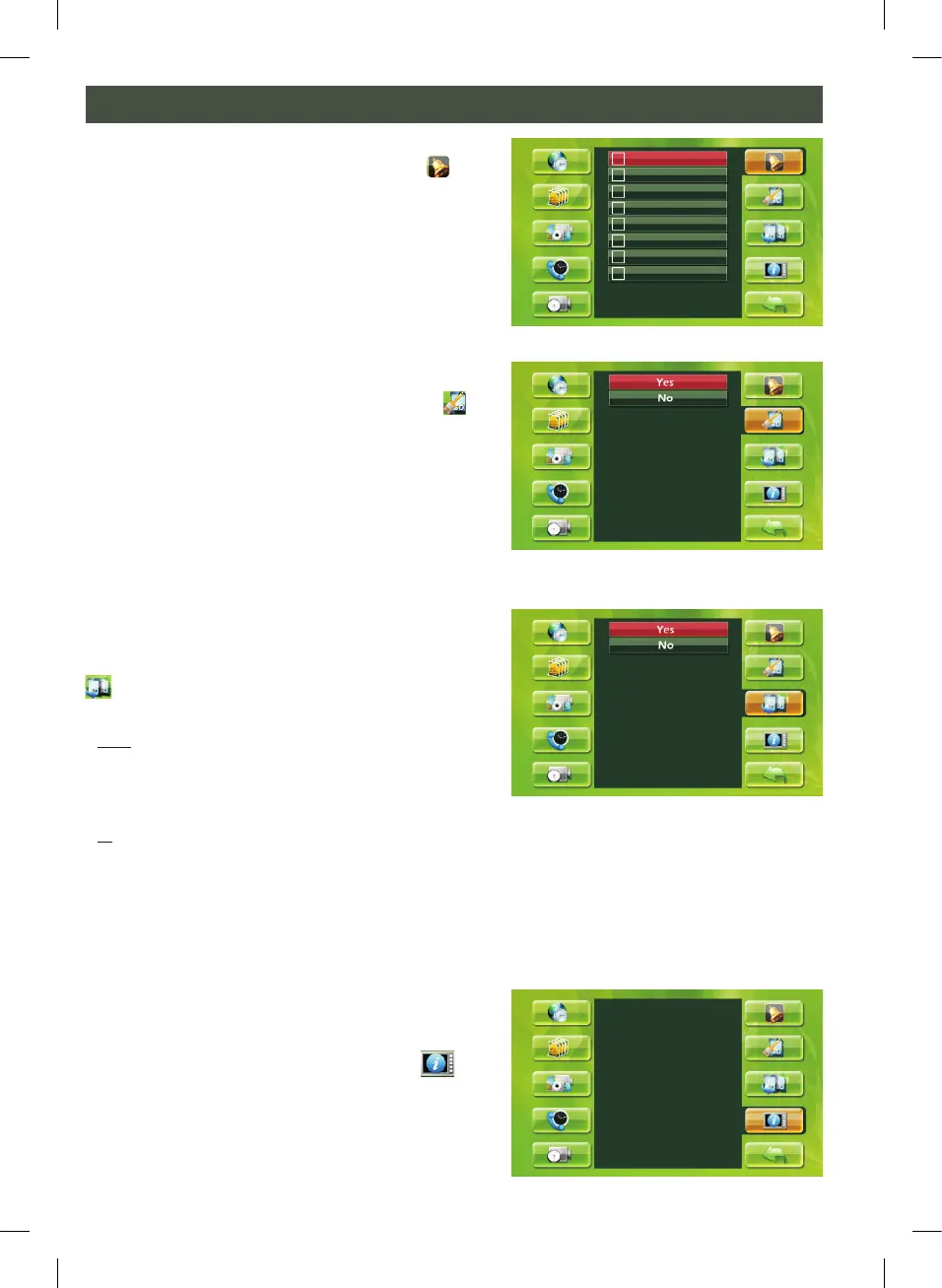
F. BELTOONINSTELLINGEN
Selecteer het icoon “beltooninstellingen”
en selecteer via de boven-ondertoets (C) uw
favoriete beltoon. Bevestig vervolgens via de
bevestigingstoets (E) en druk ten slotte op de
exittoets (B) om terug naar het vorige menu te
gaan.
G. FORMATTEER GEHEUGEN
Selecteer het icoon “formatteer geheugen”
en selecteer via de boven-ondertoets (C) of u
het geheugen wil formatteren (ja/nee). Beves-
tig vervolgens via de bevestigingstoets (E) en
druk ten slotte op de exittoets (B) om terug naar
het vorige menu te gaan.
Het is aangeraden om uw geheugen regelmatig
te formatteren.
H. OVERSCHRIJVEN GEHEUGEN
Selecteer het icoon “overschrijven geheugen”
en u krijgt twee keuzes:
- Nee: als u “nee” selecteert, zullen er geen
foto’s of filmopnames meer worden opgeslaan
wanneer het geheugen vol is.
- Ja: als u “ja” selecteert, zullen nieuwe foto’s op
filmopnames wél worden opgeslaan wanneer
het geheugen vol is, maar deze nieuwe beelden
vervangen dan de oudste foto’s of filmopnames.
Bevestig via de bevestigingstoets (E) en druk
ten slotte op de exittoets (B) om terug naar het
vorige menu te gaan.
I. SYSTEEMINFORMATIE
Selecteer het icoon “systeeminformatie” en
bevestig via de bevestigingstoets (E) om de sys-
teeminformatie te bekijken en de vrije ruimte te
controleren.
INSTELLINGEN WIJZIGEN (4)
FOTO F
FOTO G
FOTO H
FOTO I


 To Next Page