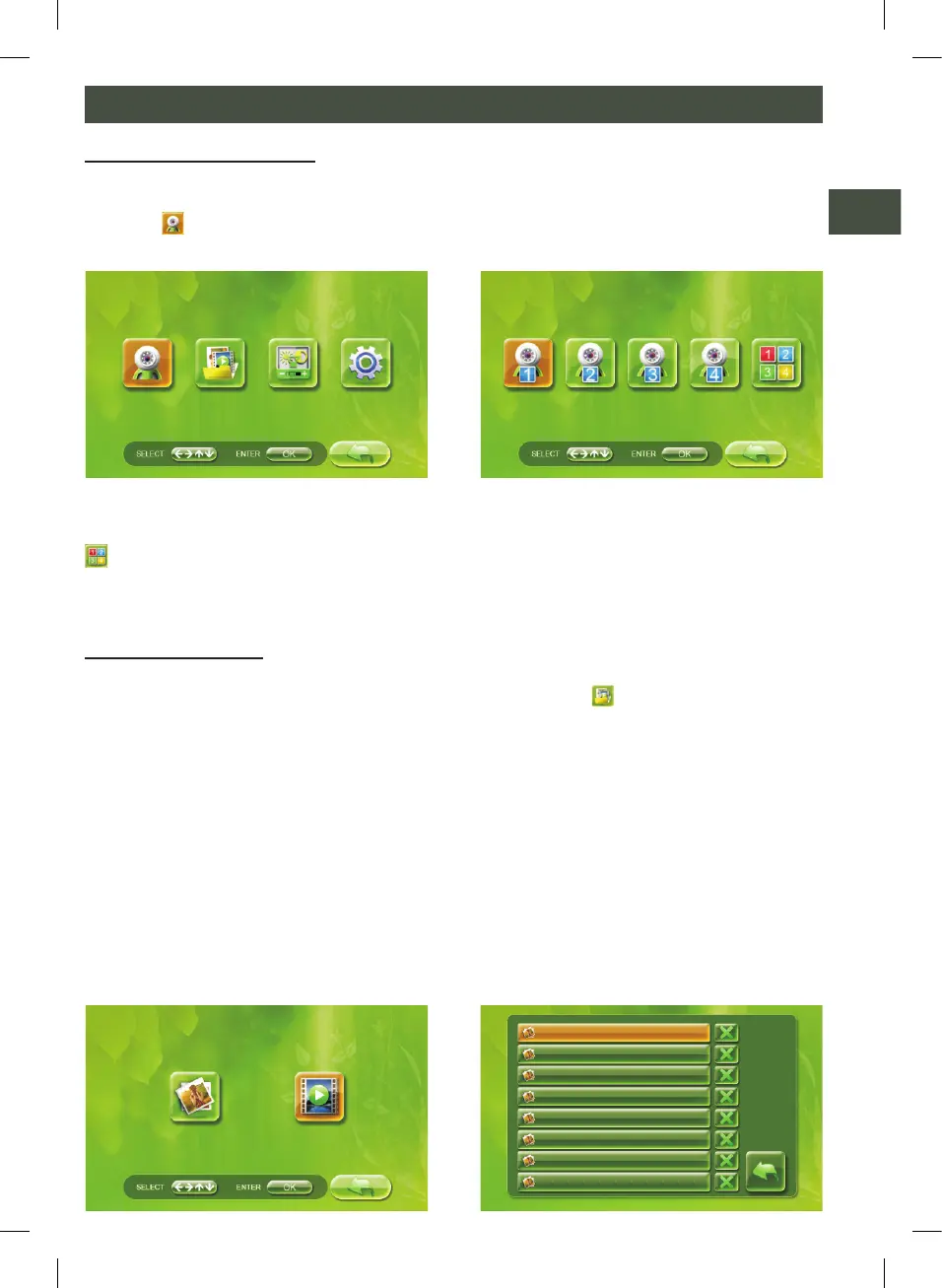
1. EINSTELLUNGEN MONITOR
Wählen Sie im Startbildschirm mit der Links-Rechts-Taste (D) das Symbol “Einstellungen
Monitor” . Drücken Sie anschließend die Bestätigungstaste (E), um sich dieses Menü
anzusehen.
Mit der Links-Rechts-Taste (D) können Sie jetzt den gewünschten Monitor auswählen
oder wählen Sie
, wenn Sie die vier Monitore gleichzeitig sehen möchten. Beenden Sie die Einstellun-
gen, indem Sie auf die Bestätigungstaste (E) drücken.
2. DATEIVERWALTUNG
Wählen Sie im Startbildschirm das Symbol “Dateiverwaltung” und drücken Sie dann
die
Bestätigungstaste (E). Anschließend können Sie mit der Links-Rechts-Taste zwischen dem
Ansehen/Verwalten Ihrer Fotos oder Videos wählen. Bestätigen Sie die Auswahl mit der
Bestätigungstaste (E).
Alle Dateien werden in Ordnern gespeichert (nach Datum und Uhrzeit). Navigieren Sie
immer mit der Aufwärts-Abwärts-Taste (C) oder der Links-Rechts-Taste (D), um die Ordner
auszuwählen oder zu löschen. Bestätigen Sie die Aktion mit der Bestätigungstaste (E).
Anschließend sehen Sie eine Liste mit allen Dateien. Klicken Sie auf die Aufwärts-Ab-
wärts-Taste (C) oder die
Links-Rechts-Taste (D), um sich Dateien anzusehen oder sie zu löschen.
Drücken Sie die Exit-Taste (B), um dieses Menü zu verlassen.
EINSTELLUNGEN ÄNDERN (1)


 To Next Page