8201739626--A 28/12/2020 7/28
La Renault Dashcam est une caméra embarquée qui enregistre automatiquement les clips vidéo, à la demande de l’utilisateur ou en cas d’urgence.
La caméra enregistrera 1 min avant + 1 min après l’événement (par défaut) en cas d’urgence. Les fichiers vidéo sont stockés sur une carte SD locale.
Pour des informations détaillées, voir le Guide de l’application Renault Dashcam disponible dans l’application mobile.
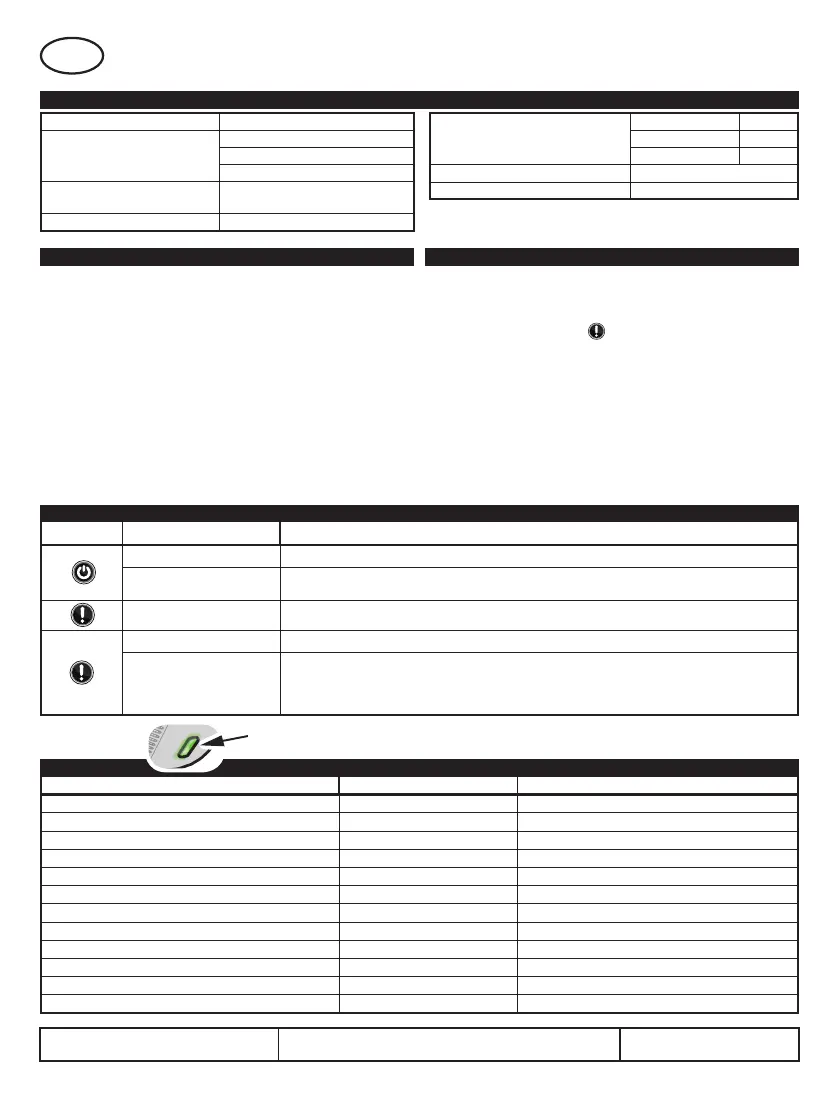
1. TECHNICAL SPECIFICATION
Source de courant 12V DC
Résolution d’enregistrement
Full HD no HDR @60FPS
Full HD no HDR @30FPS
Full HD HDR @30FPS
Wi-Fi
2412~2472MHz pour 2.4G Band
5180MHz pour 5G Band
GPS embarqué 1575.42MHz (RX seulement)
Angle de vue
Horizontal 111°
Vertical 57°
Diagonale verticale 139º
Température de fonctionnement – 40ºC ~ +85ºC
Température de stockage – 40ºC ~ +85ºC
F
2. CARACTÉRISTIQUES DU PRODUIT
■ Qualité vidéo
▪ Résolution Full HD non HDR à 60 FPS ou 30 FPS
▪ Résolution Full HD HDR à 30 FPS
■ Capteur G protection contre accidents/park protection
▪ Capteur de collision (activé par défaut) - Enregistre un fichier vidéo protégé
de 2 minutes (une minute avant et une minute après) lorsqu’un certain niveau
G est dépassé en conduisant.
▪ Mode de stationnement (désactivé par défaut) - Enregistre une
vidéo d’une minute lorsqu’un choc est détecté pendant le stationnement
de la voiture.
■ Communication sans fil
▪ Bluetooth – utilisé pour configurer les fonctions et contrôler la dashcam avec
l’appareil mobile
▪ Wi-Fi – utilisé pour envoyer des flux vidéo en direct ou télécharger des fichiers
stockés sur la carte SD vers un appareil mobile
3. DÉMARRER ET UTILISER LA DASHCAM
■ Installez l’application Renault Dashcam sur votre appareil mobile. Sur la
première page, vous trouverez les codes QR iOS et Android.
■ Couplage Bluetooth (BT)
▪ ►Allumez le contact ►Attendez que le LED devienne vert (3 secondes)
► Appuyez sur la touche BT et maintenez-le enfoncé jusqu’à ce que le
LED clignote Vert ►Sur le périphérique mobile, cliquez sur le symbole “+”
►Sélectionnez Dashcam-xxxxx ►Le LED principale de Dashcam s’allume
dans une couleur spécifique ►Confirmez la couleur correspondante sur
l’application Renault Dashcam lorsque cela vous est demandé
■ Se connecter à l’appareil mobile
▪ ►Allumez le contact et attendez que le LED principal reste vert pendant 3
sec. ►Connectez le périphérique mobile à Dashcam
5. STATUT DE L’APPAREIL COULEUR DE LA LED
Statut Dashcam LED couleur Action
Mise en service/ Carte SD valide, insérée VERT - 3 sec.
Hors tension VERT - 3 clignotements
Mise en service en utilisant le bouton principal VERT - 3 sec.
Réinitialiser les paramètres (reset) BLANC - 3 sec.
Carte SD pleine WHITE - Clignotant rapidement Libérez de l’espace sur la carte SD
Entrer en mode de couplage BT VERT - clignotant voir 3. Appariement Bluetooth (BT)
Lancer l’enregistrement vidéo BLEU - 3 sec.
Arrête d’enregistrer BLEU - 3 clignotements
Date/heure non dénie. AUCUN chier ne sera enregistré. VIOLET - 10 sec. clignotant
Connecter Renault Dashcam à l’appareil mobile
Capteur de parkage déclenché BLEU - 10 sec. clignotant Vérier l’enregistrement vidéo -parkage- sur la carte SD
La Dashcam surchaue
ROUGE - 30 sec. sans interruption Retirer la source de chaleur
Carte SD absente, non formatée ou défectueuse
ROUGE - 2 clignotements Insérer, formater ou remplacer la carte SD
4. FONCTIONS DES BOUTONS
BOUTONS FONCTION ACTION
Sous tension / hors tension Appui long - 3 secondes
Démarrer l’enregistrement de
l’événement
Presse courte
Prendre un instantané
Presse courte
Démarrer l’appariement BT Appui long - 3 secondes (état de l’appareil - activé)
Réinitialiser les paramètres par
défaut
Contact coupé / Appareil hors tension
►Appuyez sur le bouton et maintenez-le enfoncé. ►Mettez le contact. ►Attendez que le voyant devienne
blanc pendant 3 secondes, puis éteint. ►Laissez la touche enfoncée. ►LED devient vert pendant 3 secondes,
puis s’éteint.
Couleur LED


 To Next Page