MINI 3D Scanner Guide de Démarrage Rapide
5 COPYRIGHT ©2022 REVOPOINT 3D ALL RIGHTS RESERVED
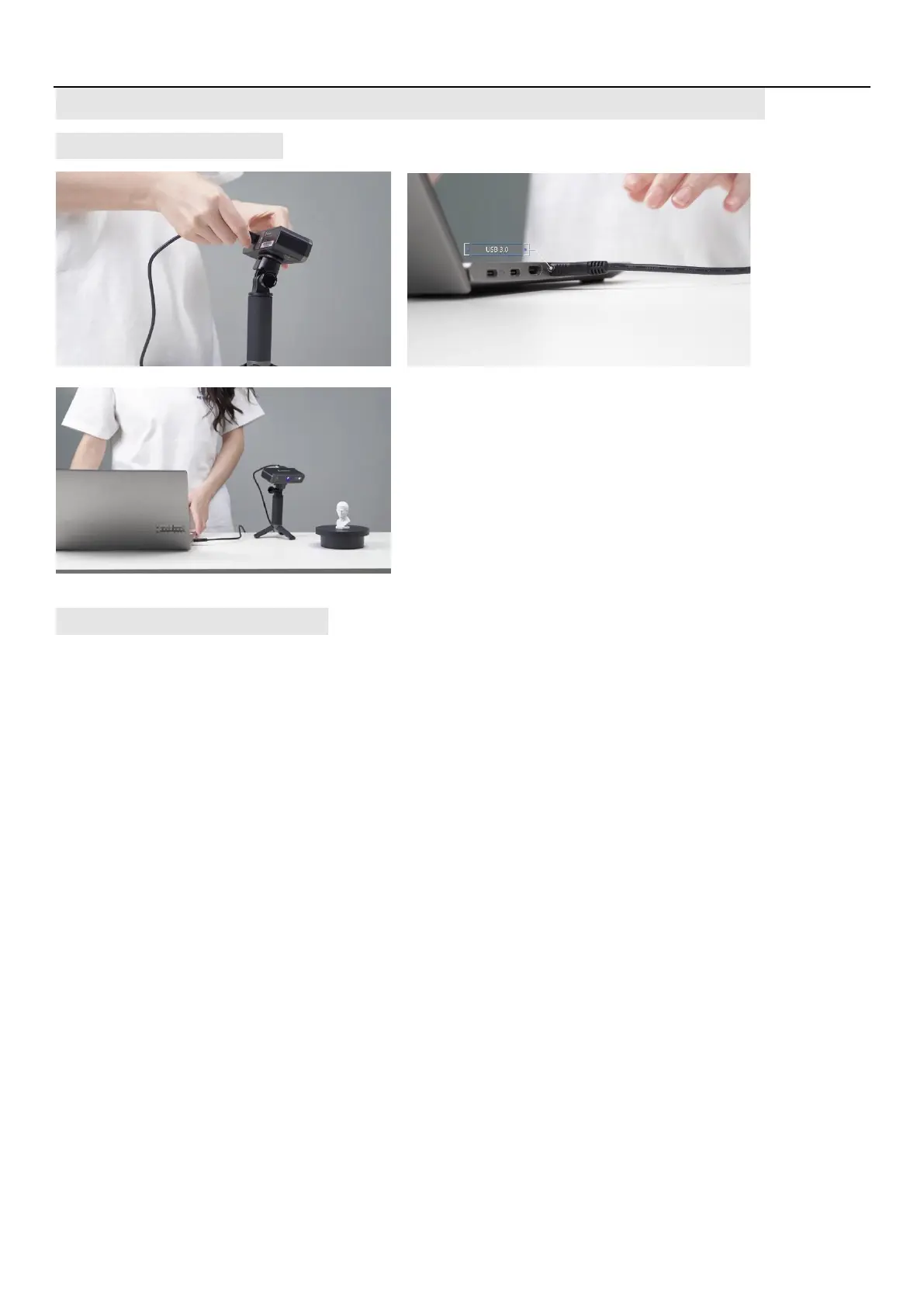
Windows: Connexion du scanner 3D MINI via la prise USB
Connexion du matériel
Schéma des Étapes à suivre
Aperçu (Plus détaillé sur les pages suivantes): Double Click pour lancer l’application Revo Scan---> Confirmez "Appareil
connecté" (Apparaît après quelques secondes) ---> Cliquez sur Nouveau Scan puis sélectionnez la précision, le mode de scan
puis de texture---> Confirmez que la distance soit "Optimal" ---> Ajustez la luminosité dans la caméra RVB et la caméra de
profondeur (d'abord Auto si disponible sinon Manuel) ---> Cliquez sur Démarrer/Pause scan --->cliquez sur Stop pour arrêter
la numérisation ou la recommencer---> Choisissez finaliser la fusion du nuage de points ---> Création du maillage --->
Choisissez Texture (Seulement valable pour les numérisation en couleur) ---> Exportation du modèle 3D
Remarque: Les captures d'écran dans de didacticiel sont tirées de la version Windows du logiciel Revo Scan. Vous trouverez
quelques petites différences entre les différentes versions d’appareil.
Il est important de s’assurer que le Scanner MINI est
connecté à l’ordinateur sur un port USB 3.0 ou
supérieur. Un port USB 2.0 ne pourra fournir assez de
courant électrique pour son fonctionnement optimal. Si
connecté sur un port USB 2.0, il vous sera alors indiqué
qu’il il y a une perte de l’alimentation et que la
connexion est perdue.


 To Next Page