設定項目一覧
設定項目 設定値
DateandTime
Date yyyy-mm-dd(西暦年-月-日)
Time hh:mm:ss(時:分:秒)
Info SerialNumber 固定(変更不可)
Printer
AutoPrint ON、OFF(初期値)
Type All(初期値)、Average
Unit Counts(初期値)、/L、/28.3L、/1000L
DecimalPoint ON(初期値)、OFF
Statistics ON、OFF(初期値)
Size ON(初期値:全て ON)、OFF
Security Password ON、OFF(初期値)
Communication
I/O RemovableDisk(初期値)、Serial、Multi
SendMode S0(初期値)、S1
Display
PowerSave ON(初期値)、OFF
BeepSound ON(初期値)、OFF
Language Japanese(初期値)、English
機器設定の例
・日付、時刻を 2011年4月1日12時34分56秒に設定する場合
1. 測定画面で「メニュー」ボタンを押します。メニューバーが表示されます。
2. メニューバーの「 システム」ボタンを押します。機器設定画面 1/3 が
表示されます。
3. [Date]の項目のパラメータ部を押します。年月日入力画面が表示されます。
4.「YEAR」(年)ボタンを押します。[YEAR](年)の背景色が白から赤に
変わります。
5.「CLR」ボタンを押して数値を削除し、テンキーを使って年(例:2011)を
入力します。入力値を削除する場合は「CLR」ボタンを押します。
6. 手順 4〜5 と同様に「MONTH」(月)、「DAY」(日)ボタンを押し、月(例:4)、
日(例:1)を入力します。
7. 入力が終了したら、「ENT」ボタンを押します。「ENT」ボタンを押さ
ないと入力が確定しません。
8.「BACK」ボタンを押します。機器設定画面に戻ります。
9.[Time]の項目のパラメータ部を押します。時刻入力画面が表示されます。
10.「HOUR」(時)ボタンを押します。[HOUR](時)の背景色が白から赤に
変わります。
11.「CLR」ボタンを押して数値を削除し、テンキーを使って時(例:12)を
入力します。入力値を削除する場合は「CLR」ボタンを押します。
12. 手順 10〜11 と同様に「MINUTE」(分)、「SECOND」(秒)ボタンを
押し、分(例:34)、秒(例:56)を入力します。
13. 入力が終了したら、「ENT」ボタンを押します。「ENT」ボタンを押さ
ないと入力が確定しません。
14.「BACK」ボタンを押します。機器設定画面に戻ります。
15. 機器設定画面で「BACK」ボタンを押します。測定画面に戻ります。
USB ドライバのインストール
コンピュータと本器を付属の USB ケーブル(A-miniB)で接続し、専用の通
信・制御プログラムを使用することで、本器のリモートコントロールや、測
定データをコンピュータにリアルタイムで転送することが可能です。また、
本器をリムーバブルディスクとして認識させることも可能です。USB 通信機
能を利用するには、当社 WEB サイトより別途ドライバをダウンロードし、
インストールする必要があります。ドライバをインストールすることで、仮
想 COM ポートを作成します。
重要
USB ドライバをインストールし、本器とコンピュータとの通信を確立
後、コンピュータ上でデバイスの切断を行うと、本器で[I/O](取説 47
ページ参照)の設定変更を行ってもコンピュータで認識されなくなりま
す。USB ケーブルを一度抜いて、再度接続してください。
USB ドライバのインストール手順は取扱説明書を参照してください。
測定方法例(測定モード体積で 2.83L の測定を 3 回行う場合)
1. POWER ボタンを 1 秒以上長押しし、本器の電源を入れます。
2. 測定したい場所に本器を設置します。
3. 測定画面で「メニュー」ボタンを押します。メニューバーが表示され
ます。
4. メニューバーの「 測定条件」ボタンを押します。測定条件設定画面 1/2
が表示されます。
5. [測定モード]の項目のパラメータ部を押し、「体積」を選択します。
6.[体積]の項目のパラメータ部右端の▼ボタンを押します。体積選択画
面が表示されます。
7. 測定する体積(例:2.83L)を選択します。[体積]が 2.83L に設定され、
測定条件設定画面に戻ります。
8. [平均]の項目のパラメータ部を押します。数値入力画面が表示されます。
9.「CLR」ボタンを押して数値を削除し、テンキーを使って平均(平均値
測定)の回数(例:3)を入力します。
10. 入力が終了したら、「ENT」ボタンを押します。
11.「BACK」ボタンを押します。測定条件設定画面に戻ります。
12. 測定条件設定画面で「戻る」ボタンを押します。測定画面に戻ります。
13. START ボタンを押して測定を開始します。
測定は設定した測定条件で自動的に行われます。
測定された計数値はタッチパネルディスプレイにリアルタイムで表示
されます。
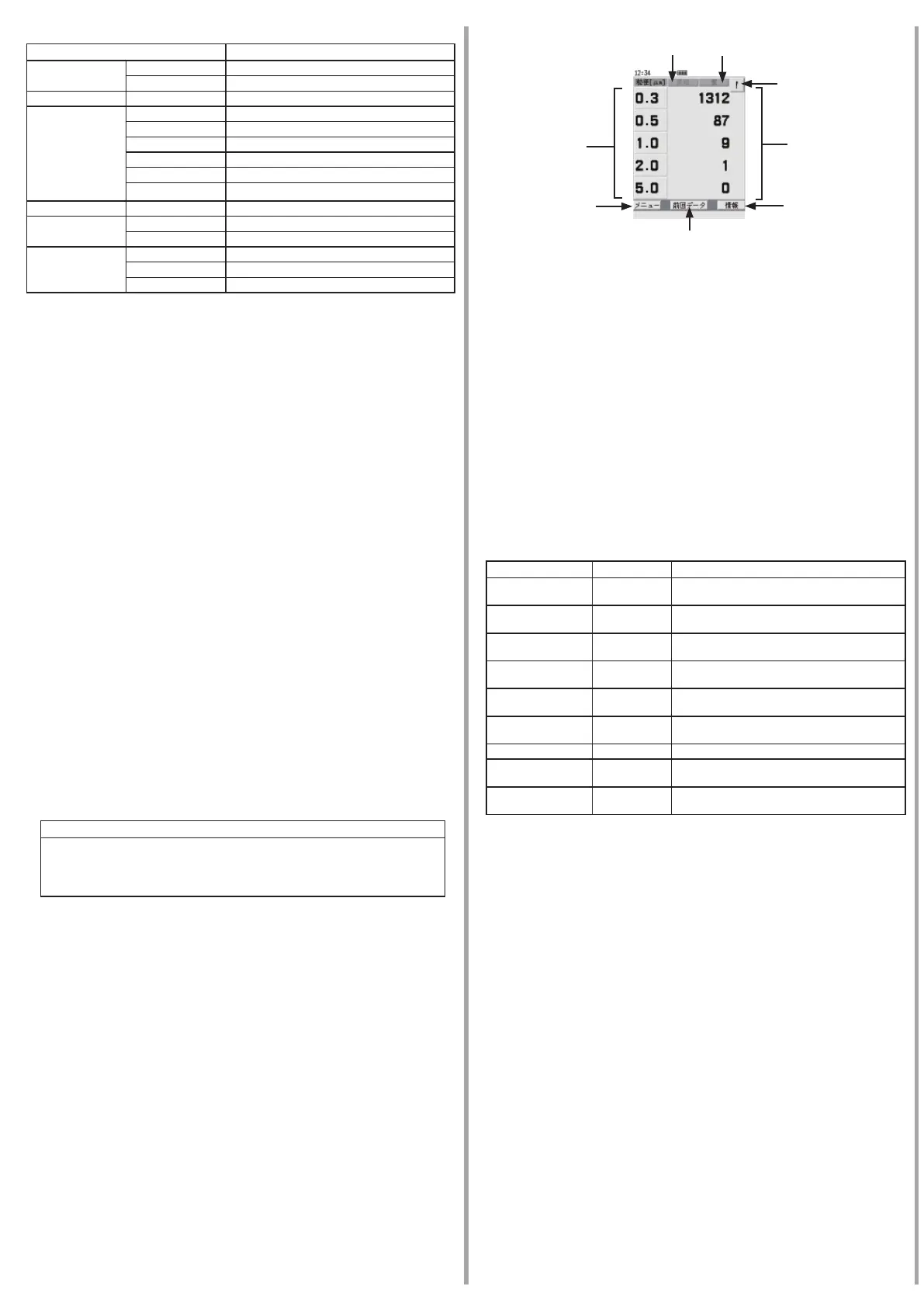
測定画面
「粒径」ボタン
計数値表示
ポップアップアイコン
「情報」ボタン
「メニュー」ボタン
「前回データ」ボタン
「累積/差分切替」ボタン 「個数濃度換算切替」ボタン
「個数濃度換算切替」ボタン
「個数濃度換算切替」ボタンを押すごとに、個数濃度(所定の試料流量あ
たりの計数値)に換算した値が次の順で切り替え表示されます。
個(換算なし)→ /L → /28.3L → /1000L →個(換算なし)
値は測定中も表示され、/L、/28.3L、/1000L を表示している場合は、
1 秒ごとに 6 回移動平均され換算表示されます。
「累積/差分切替」ボタン
「累積/差分切替」ボタンを押すごとに、計数値が累積値と差分値に交
互に切り替わります(全粒径表示時)。累積値は粒径区分以上の計数値
が、差分値は粒径区分間の計数値が表示されます。
測定画面の詳細は取扱説明書の「測定」の章の「測定画面」を参照してください。
測定の中止
自動測定中に STOP ボタンを押すと、STOP セレクタ画面が表示されます。「中止」
ボタンを押すと、測定を中止します。「継続」ボタンを押すと、測定を継続します。
エラーメッセージとエラー状態との関係
測定中に発生したエラーに対するエラーメッセージとエラー状態の関係は
下表のようになります。
エラー状態が「Information」のメッセージは「電池残量低下」を除き、測定
データファイル、プリントアウトでのみ表示されます。
メッセージ 状態 発生条件
ブートエラー
(BOOTERROR)
Protected 起動時に回路の異常が発生した場合
ポンプ異常
(PUMPFAIL)
Protected ポンプが異常またはポンプ温度が異常の場合
測定継続不能
(STOPEDMEAS.)
Protected 測定時、本器内部に異常が発生した場合
光源出力異常
(LASERFAIL)
Warning 光源の出力が規定レベルより下がっている場合
流量エラー
(FLOWERROR)
Warning
試料空気流量が定格の± 5%を超えている場
合
電池残量低下
(LOWBATT.)
Information 内蔵バッテリの充電量が少なくなっている場合
LASERLIFE Information 光源の寿命が近い場合
HIGHCONCE. Information
粒子個数濃度が最大粒子個数濃度
(140,000,000 個 /m
3
)を超えた場合
FLOWALERT Information
試料空気流量が定格の‑3%〜‑5%または
+3%〜+5% の範囲にある場合
エラー発生時の対処については取扱説明書 134 ページ以降の「トラブルシュー
ティング」を参照してください。
データの保存と表示
測定結果とその測定時の測定条件は内部メモリに約 5000 回分が自動的に保
存されます。
過去データの表示方法
保存された過去データを表示するには、測定画面で次の操作を行ってください。
1. 測定画面で「メニュー」ボタンを押します。
メニューバーが表示されます。
2. メニューバー内の「リスト」ボタンを押します。
フォルダ選択画面が表示されます。フォルダ選択画面には測定した西
暦年月日の一覧が表示されています。
表示させたいデータの西暦年月日が画面に表示されていない場合は、
「<<」、「>>」ボタンを押して、表示させたいデータの西暦年月日を
画面に表示させます。「戻る」ボタンを押すと、測定画面に戻ります。
3. 表示したいデータを測定した西暦年月日を選択します。
ファイル選択画面が表示されます。ファイル選択画面には測定データ
ファイルの一覧が表示されます。
表示させたいデータファイルが画面に表示されていない場合は、「<
<」、「>>」ボタンを押して、表示させたいデータファイルを画面に
表示させます。「戻る」ボタンを押すと、フォルダ選択画面に戻ります。
4. 表示したいデータファイルを選択します。
ファイルに保存されている過去データ表示画面が表示されます。
「START」ボタンを押すと、測定画面に戻り、測定を開始します。
「STOP」ボタンを押すと、測定画面に戻ります。
メニューバー内の「戻る」ボタンを押すと、ファイル選択画面に戻ります。
5. 過去データ表示画面上の「▲」、「▼」ボタンを押すと、ファイル内の過
去データ表示画面が閲覧できます。
6. 測定時の測定条件を確認したい場合は、「情報」ボタンを押します。


 To Next Page
 Loading...