8 9
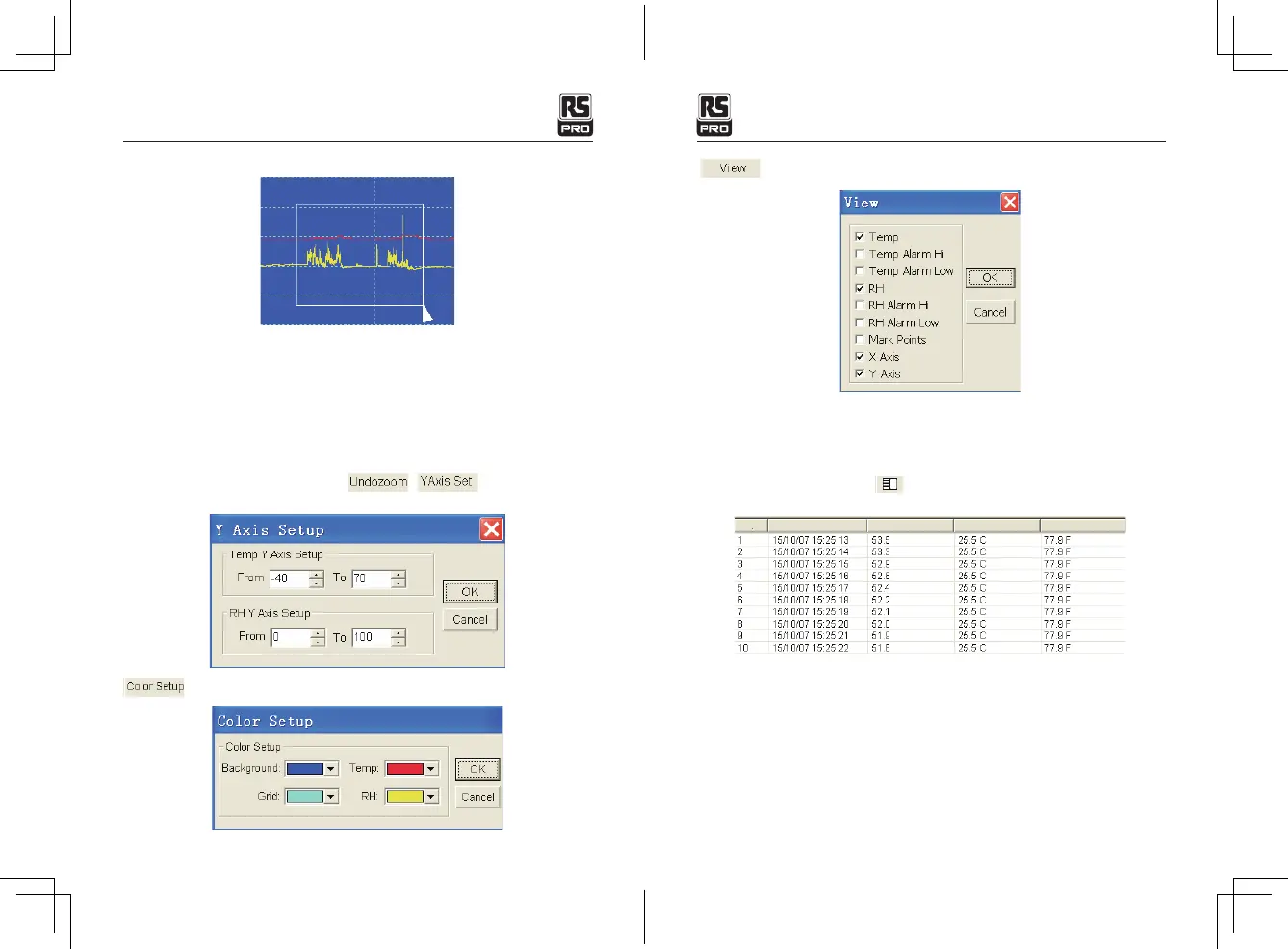
Vergrößern:
1. Drücken Sie die linke Maustaste und ziehen Sie ein Rechteck um den Bereich bis
erweitert werden.
2. Lassen Sie die Maustaste los.
3. Verwenden Sie die horizontale Scrollbar bis Blättern Sie durch alle Daten.
Verwenden Sie die linke vertikale Scrollbar bis Blättern Sie durch die Temperaturdaten.
Verwenden Sie die Rechte vertikale Scrollbar bis Blättern Sie durch die relative Feuchte Daten.
Verkleinern
Verkleinern bis Vollansicht, indem Sie auf
Klicken legen Sie die
Temp-und RH-Y-Achse fest.
Stellen Sie die Hintergrundfarbe, die Rasterfarbe, die Temp und die RH-Farbe
ein.
Passen Sie das Diagrammfenster an.
Ermöglicht es dem Benutzer bis die Daten-bis-Ansicht als Ablaufverfolgung auszuwählen.
Hinzufügen oder Entfernen von Rasterlinien von der x-und y-Achse.
Punkte markieren: platziert Punkte auf den Spuren für die tatsächlichen Datenpunkte und
bricht die kontinuierliche Natur einer Spur ab.
Klicken Sie auf das Listen Symbol bis Sie das Listenfenster erhalten.
Es zeigt bestimmte Zeit und Daten..
Nr.
Zeit
(%RH) Feuchtigkeit (C) Temprature (F) Temprature
Temperatur-und feuchte-Datalogger / DeutschTemperatur-und feuchte-Datalogger / Deutsch
22/12/2017 Version Nr. 00122/12/2017 Version Nr. 001



 To Next Page