Nederlands - 15 -
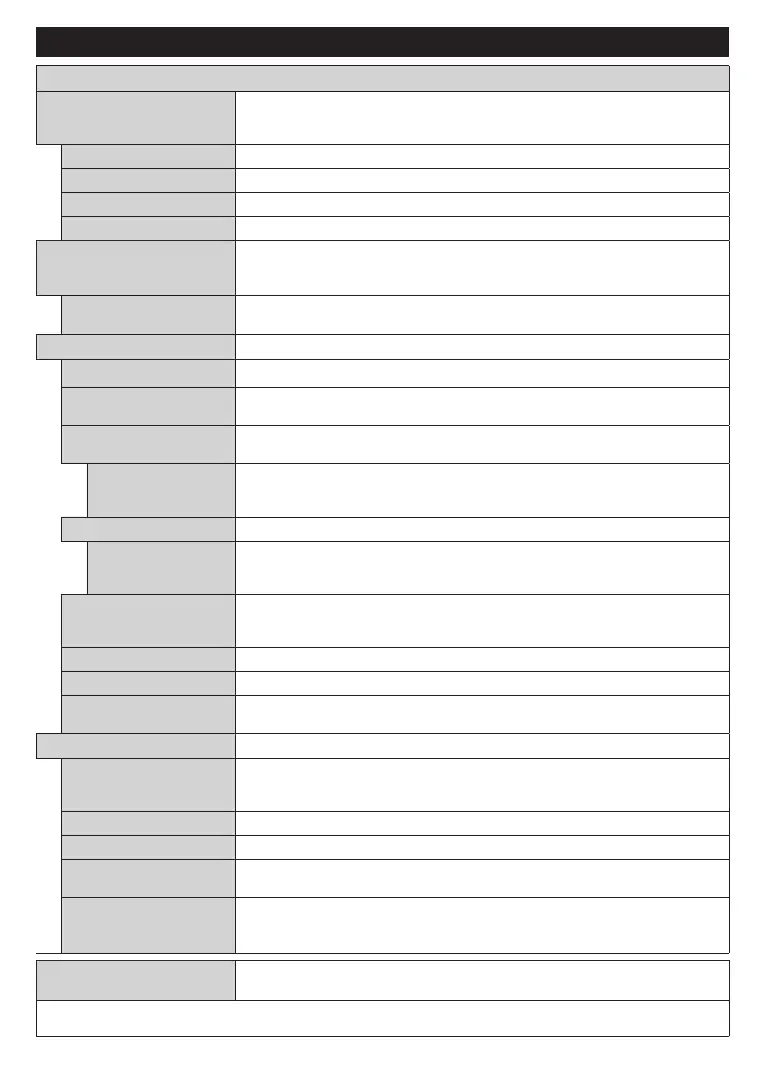
Instellingen Menu Inhoud
Modus
U kunt de beeldmodus wijzigen naargelang uw voorkeuren of vereisten. De
beeldmodus kan worden ingesteld op een van deze opties: Bioscoop, Spel
(optionele), Sport, Dynamisch en Natuurlijk.
Contrast
Om het contrast tussen donker en licht van het scherm in te stellen.
Om de helderheid van het scherm in te stellen.
Om de scherpte van de objecten op het scherm in te stellen.
Stelt de kleurwaarde in, de kleuren worden aangepast.
Energiebesparing
Voor het instellen van de energiebesparing op aangepast, minimaal, gemiddeld,
maximaal, automatisch, scherm uit of uit. Opmerking: Sommige opties kunnen
variëren naargelang het model.
verlichting
Deze instelling bestuurt de achtergrondverlichting.. De achtergrondverlichtingsfunctie
is inactief als de energiebesparing is ingesteld op een andere optie dan Aangepast.
Geavanceerde instellingen
Dynamisch contrast
U kunt de Dynamische contrastverhouding instellen op de gewenste waarde.
Ruisonderdrukking
Indien het signaal zwak is en het beeld ruis bevat, kunt u de Ruisreductie instelling
gebruiken om de hoeveelheid ruis te onderdrukken.
Kleurtemp
Om de gewenste kleurtemperatuurwaarde te stellen. Koel, Normaal, Warm en
Aangepast opties zijn beschikbaar.
Witpunt
Als de Kleurtemp optie ingesteld is al Aangepast, is deze instelling beschikbaar.
Laat de 'warmte' of 'koelheid' van het beeld toenemen door op de links- of
rechtsknoppen te drukken.
Stel het gewenste beeldformaat in.
Beeldverschuiving
Deze optie kan beschikbaar zijn afhankelijk van de Beeld zoom instelling. Selecteer
en druk op OK. Gebruik daarna de richtingtoetsen om het beeld omhoog of omlaag
te verschuiven.
Filmmodus
Films worden aan een ander aantal frames per seconde opgenomen dan normale
televisieprogramma's. Schakel deze functie aan wanneer u films bekijkt om de snel
bewegende scènes duidelijk weer te geven.
De huidtoon kan worden gewijzigd tussen -5 en 5.
Kleurverschuiving
De gewenste kleurtoon aanpassen.
HDMI Volledig bereik
Terwijl u een HDMI-bron bekijkt, is deze functie zichtbaar. U kunt deze functie
gebruiken om de zwarte tinten van het beeld te verbeteren.
PC Positie
Verschijnt alleen als de invoerbron ingesteld is op VGA/PC.
Autopositie
Als het beeld niet gecentreerd is in de VGA-modus kunt u deze optie gebruiken
om de positie van het beeld automatisch aan te assen. Druk op OK om de
automatisch aanpassing te starten.
Dit item verschuift het beeld horizontaal naar de rechter of linkerzijde van het scherm.
Dit item verschuift het beeld verticaal naar de boven of onderzijde van het scherm.
Dotclock
Dit corrigeert de storingen die zich voordoen als verticale banden in presentaties met
een hoog aantal pixels zoals rekenbladen, paragrafen of tekst in kleinere lettertypen.
Fase
Afhankelijk van de invoerbron (computer etc.) ziet u mogelijk een onduidelijke
foto op het scherm. U kunt fase gebruiken om een duidelijkere foto te krijgen door
meerdere malen te proberen.
Reset
Om het beeldformaat terug op de fabrieksmatige standaardinstelling te zetten
(Behalve Spelmodus).
In VGA (pc)-modus, zijn sommige opties in het menu Beeld niet beschikbaar. In plaats daarvan worden in pc-modus de VGA-modusinstellingen
toegevoegd aan menu Beeld.


 To Next Page