PT
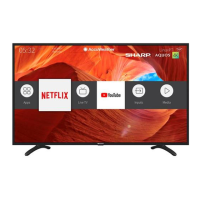
Net ix
A rede de televisão pela Internet líder em todo o mundo Oferece milhares
de lmes e séries, incluindo séries originais, documentários e longas-
metragens. Os membros podem ligar, parar e retomar a visualização, tudo
sem publicidade, nem compromissos. Pode entrar nesta aplicação com a
sua conta de Net ix já existente. Se ainda não tiver uma conta de Net ix,
pode registar-se através desta app, ou através da página o cial do Net ix.
YouTube
App de partilha de lmes que lhe permite descobrir e assistir a lmes
criados originalmente.
NOTA: Para a app do YouTube funcionar é necessário ter defi nido
a data e hora corretas no televisor. Para mais informações sobre a
defi nição da data/hora no televisor, veja o capítulo do menu HORA
neste manual do utilizador. Certifi que-se de que a sua rede não está
a bloquear o acesso ao YouTube e que a velocidade da sua ligação à
Internet é sufi cientemente rápida para ver conteúdos do YouTube.
Mais apps
Contém as apps usadas mais normalmente para um acesso rápido e fácil.
AQUOS NET+ - Abre o portal Sharp SMART.
Weather - App de previsão do tempo AccuWeather.
Navegador - Aplicação para aceder a páginas Web
através da Internet. Navegação no navegador:
CH+ - deslizar para cima
CH- - deslizar para baixo
Botão vermelho - mostra/esconde a barra do menu do navegador
Botão amarelo - aumentar o zoom
Botão azul - diminuir o zoom
Fontes
Deste menu pode mudar o sinal de entrada do televisor para uma fonte ou
dispositivo ligado diferente.
Media
USB - O Modo Multimédia oferece a reprodução de diferentes
conteúdos gravados num dispositivo de armazenamento USB.
O conteúdo será dividido em diferentes tipos de cheiros: Foto,
Música e Filme. As "Opções de Ficheiro" aparecerão e permitir-
lhe-ão reproduzir todo o tipo de conteúdo suportado.
1. Pode navegar através do menu usando as teclas de navegação
▲/▼/◄/►. Para con rmar o item que deseja reproduzir/ver, carregue
no botão [OK].
2. Enquanto estiver a ver conteúdo, pode controlar os modos de
reprodução usando os botões do telecomando, ou voltando ao menu
de navegação da reprodução e selecionando os botões ▲/▼/◄/►
no ecrã e [OK]
NOTA: Os cabos de extensão de USB não são recomendados,
pois podem provocar redução da qualidade da imagem/som
e paragens durante a reprodução de conteúdo USB.
Miracast* - Permite-lhe visualizar conteúdo do seu smartphone ou tablet
no ecrã do televisor. A ligação sem os é feita usando Wi-Fi Direct, de modo
a que não seja necessário o acesso à rede Wi-Fi. Pode partilhar conteúdos
do seu smartphone ou tablet com sistema Android 4.4 ou mais recente.
Servidor de Media - Procura automaticamente servidores de
media digitais (DMS) ligados à sua rede doméstica e ativa a
reprodução e a prestação de conteúdo de servidores de media.
* - Esta função encontra-se disponível apenas em smartphones e note-
books selecionados.
Imagem
Modo de Imagem - Escolha dos seguintes pré-de nidos.
Padrão - De nições pré-de nidas
Filme - De nido para ter cores mais claras e menos brilho.
Pessoal - Permite-lhe alterar manualmente todas as de nições
Eco - Consome menos 15% energia.
Dinâmica - De nições recomendadas para
imagens que se movem depressa
Contraste - Altera o equilíbrio entre preto e branco.
Brilho - Aumenta ou diminui o brilho da imagem.
Cor - Aumenta a cor do preto e branco.
Nitidez - Aumenta ou diminui a nitidez da imagem.
Temperatura da Cor - Escolha das seguintes pré-de nidas.
Normal - De nições pré-de nidas
Quente - Aumenta o vermelho dentro da imagem
Frio - Aumenta o azul dentro da imagem
Dimensões da Imagem - O formato da imagem varia em
função do canal/emissão. Há um número de diferentes opções
para melhor ir de encontro às suas necessidades.
Auto - Apresenta automaticamente o melhor formato
de imagem. A imagem ca na posição correta. Pode
ter linhas pretas em cima/baixo e/ou nos lados.
4:3 - Apresenta a imagem 4:3 no seu tamanho original. As
barras laterais são apresentadas para encher o ecrã de 16:9.
16:9 - Enche o ecrã com um sinal normal de 16:9.
Zoom 1/2 - A imagem tem a proporção correta,
mas é aproximada para encher o ecrã.
Ponto a Ponto (HDMI) - Apresentará a imagem na
sua resolução original sem qualquer alteração.
Em tela cheia - Sinal esticado para encher o ecrã.
De nições Especializadas
Redução de ruído - Filtra e reduz o ruído (interferência) da imagem
Contraste ativo - Automaticamente melhora a luz de fundo e o
contraste da imagem em função da luminosidade do ecrã.
Contraluz - Ajusta o brilho do ecrã aumentando/
diminuindo a luz de fundo do painel.
Gama - Ajusta os tons entre as partes brilhantes e escuras da imagem.
Vermelho - Ajusta o tom vermelho da imagem.
Verde - Ajusta o tom verde da imagem.
Azul - Ajusta o tom azul da imagem.
Som
Modo de Som - Selecione dos seguintes pré-de nidos
Padrão - De nições pré-de nidas
Música - Enfatiza a música sobre as vozes
Filme - Fornece som ao vivo e cheio para lmes
Pessoal - Seleciona as suas de nições de som pessoais
Desporto - Enfatiza o som para desporto
Equalizador - Ajusta o volume de diferentes frequências de som.
Os níveis de som do equalizador apenas podem ser ajustados
quando está selecionado o modo de som "Pessoal".
Auscultadores
HP+TV - opção para reproduzir som a partir dos altifalantes
do televisor e dos auscultadores em simultâneo.
Volume - ajusta o volume dos auscultadores.
Volume automático - Quando estiver selecionado "ligado", o volume
permanecerá a um nível constante, independentemente da entrada/fonte.


 To Next Page
 Loading...