Guía de instalació
n
Presione
el botón MENU para mostrar el MENÚ PRINCIPAL OSD; Presione el botón ◄
/ ►para seleccionar el MENU que quiera; Presione el botón ENTER para ingresar el sub menú;
Presione el botón ▼ / ▲ para seleccionar la opción y después presione ◄ / ► para ajustar el
valor en el sub menú; Puede presionar el botón MENU para regresar al menú superior o el botón
EXIT para cerrar el OSD.
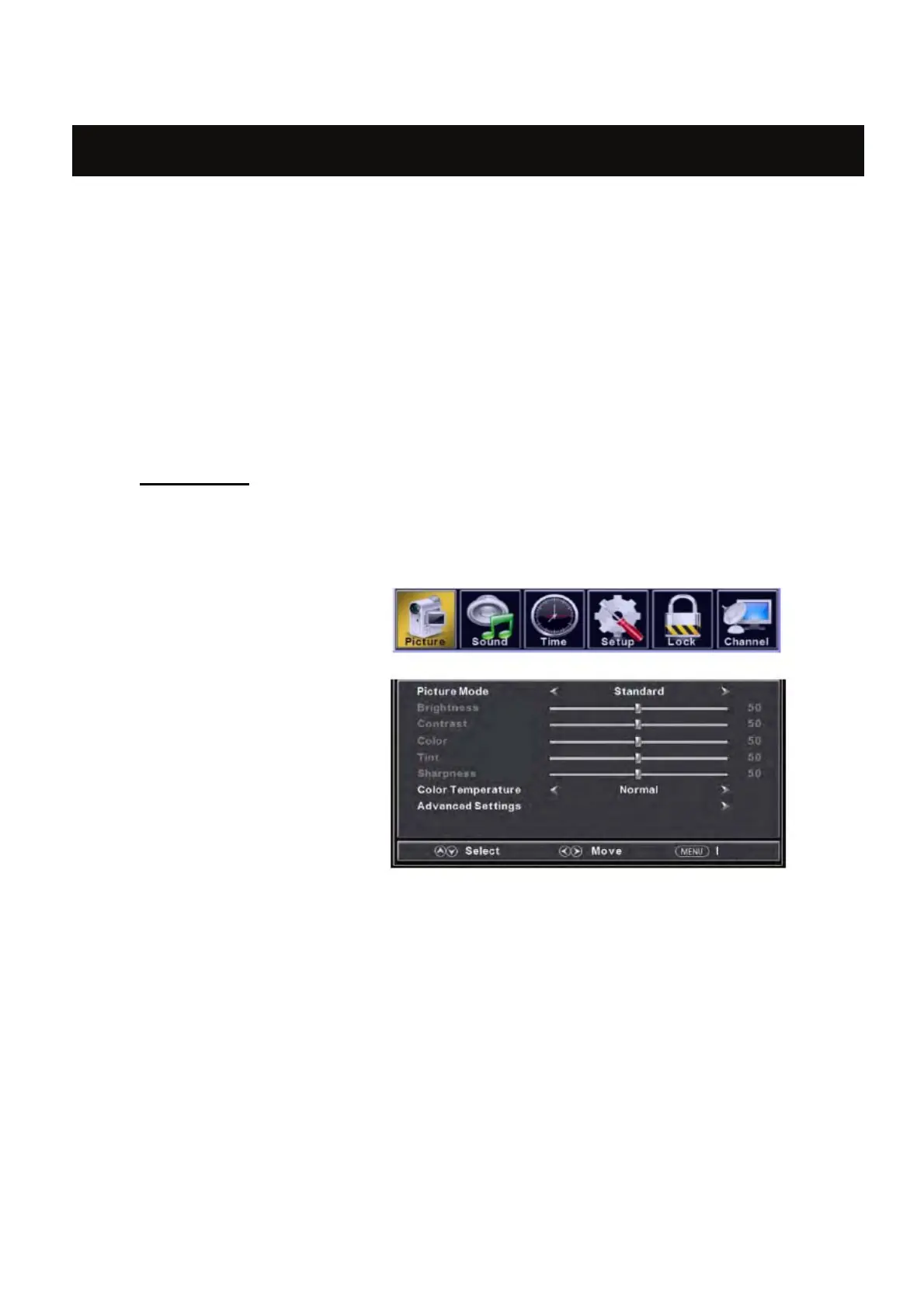
IMAGEN:
Puede
seleccionar el tipo de imagen que mejor corresponde a lo que está viendo. Presione el botón
“MENU” para ingresar al menú OSD. Después presione el botón “e/f” para seleccionar el botón
“PICTURE”. Y presione el botón “Enter” (Intro) para ingresar al submenú.
1. Presione el botón “d” para
seleccionar “Picture Mode (Modo
de imagen)”, presione el botón
“
e/f
” para
seleccionar.
2. Presione el botón “c/d” para
seleccionar el "Brillo" y presione
el botón “e/f” para ingresar al
menú de ajuste de brillo para
ajustar el brillo.
3. Presione el botón “c/d” para
seleccionar el " Contrast
(Contraste)" y presione el botón
“e/f” para ingresar al menú de ajuste de contraste para ajustar el contraste.
4. Presione el botón “c/d” para seleccionar el " Color (Color)" y presione el botón “e/f” para
ingresar al menú de ajuste de color para ajustar el color.
5. Presione el botón “c/d” para seleccionar el " Tint (Tinte)" y presione el botón “e/f” para
ingresar al menú de ajuste de tinte para ajustar el tinte.
Nota:
El elemento "
Tint (
T
inta)" se usa solo en el modo NTSC.
6. Presione
el botón “c/d” para seleccionar la " Sharpness (Nitidez)" y presione el botón “e/f”
para ingresar al menú de ajuste de nitidez para ajustar la nitidez.
7. Presione el botón “c/d” para seleccionar la " Color Temperature (Temperatura de color)" y
presione el botón “e/f” para seleccionar.
8. Presione el botón “c/d” para seleccionar la " Advanced Setting (Configuración avanzada)" y
presione el botón “ENTER/f” para ingresar al sub menú.
Ajuste básico de OSD
9
Return


 To Next Page
 Loading...