SilverCrest SCW 5 A2
Deutsch - 181
Schalten Sie nun die WLAN-Funktion an Ihrem Smartphone bzw. Tablet-PC ein.
Beachten Sie dazu die Dokumentation Ihres Gerätes.
Suchen Sie nun auf Ihrem Smartphone bzw. Tablet-PC nach WLAN-Geräten und wählen
Sie aus der Liste „SCW5A2_“, gefolgt von einer 6-stelligen Zahlen-/Buchstaben-
kombination, aus.
Geben Sie das Passwort „1234567890“ ein und stellen Sie die Verbindung her.
Sie können nun die „SilverCrest Action Camcorder“ App auf Ihrem Smartphone bzw.
Tablet-PC starten und den Action Camcorder damit steuern.
Eine Anleitung zur SilverCrest Action Camcorder App können Sie auf der
Internetseite www.lidl-service.com herunterladen.
Das Menü
Im Menü können Sie die Einstellungen für Ihre Aufnahmen und des Camcorders anpassen.
Drücken Sie die Ein-/Aus-/Modus-Taste [2] mindestens 3 Sekunden, um den Camcorder
einzuschalten. Der Camcorder startet automatisch im Videomodus.
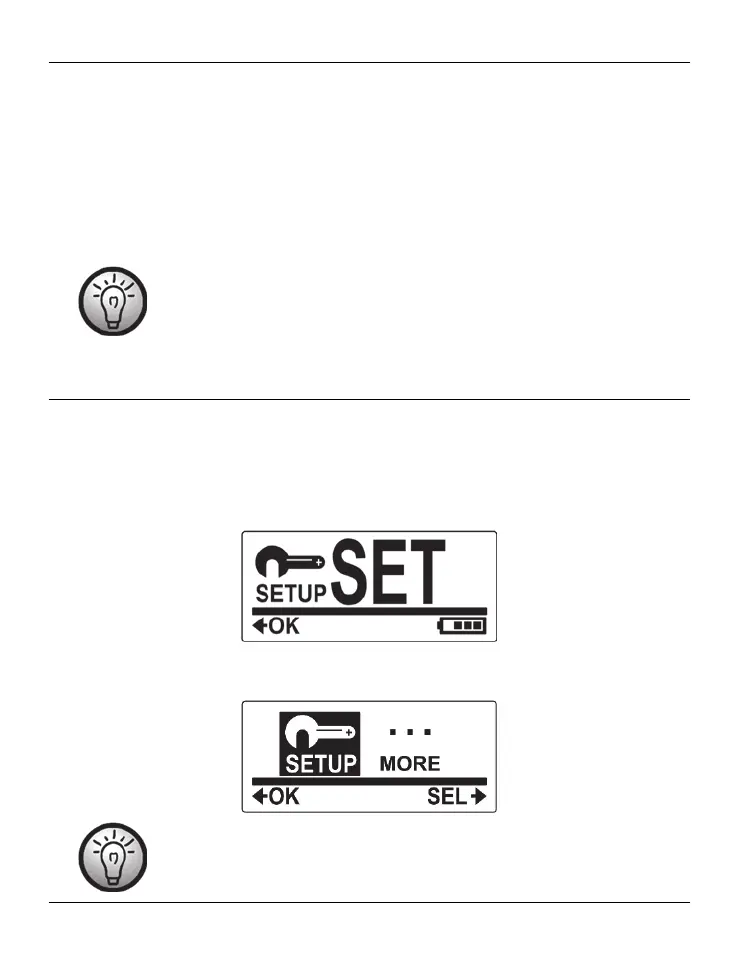
Um zum Menü zu gelangen, drücken Sie die Ein-/Aus-/Modus-Taste [2] sechsmal.
Drücken Sie die Aufnahme-Taste [9], um das Menü zu öffnen. Es wird Ihnen nun das
folgende Menü angezeigt:
Wählen Sie im Menü mit der Ein-/Aus-/Modus-Taste [2] das gewünschte
Symbol bzw. die gewünschte Option aus. Mit der Aufnahme-Taste [9]
können Sie Ihre Auswahl bestätigen.



 To Next Page