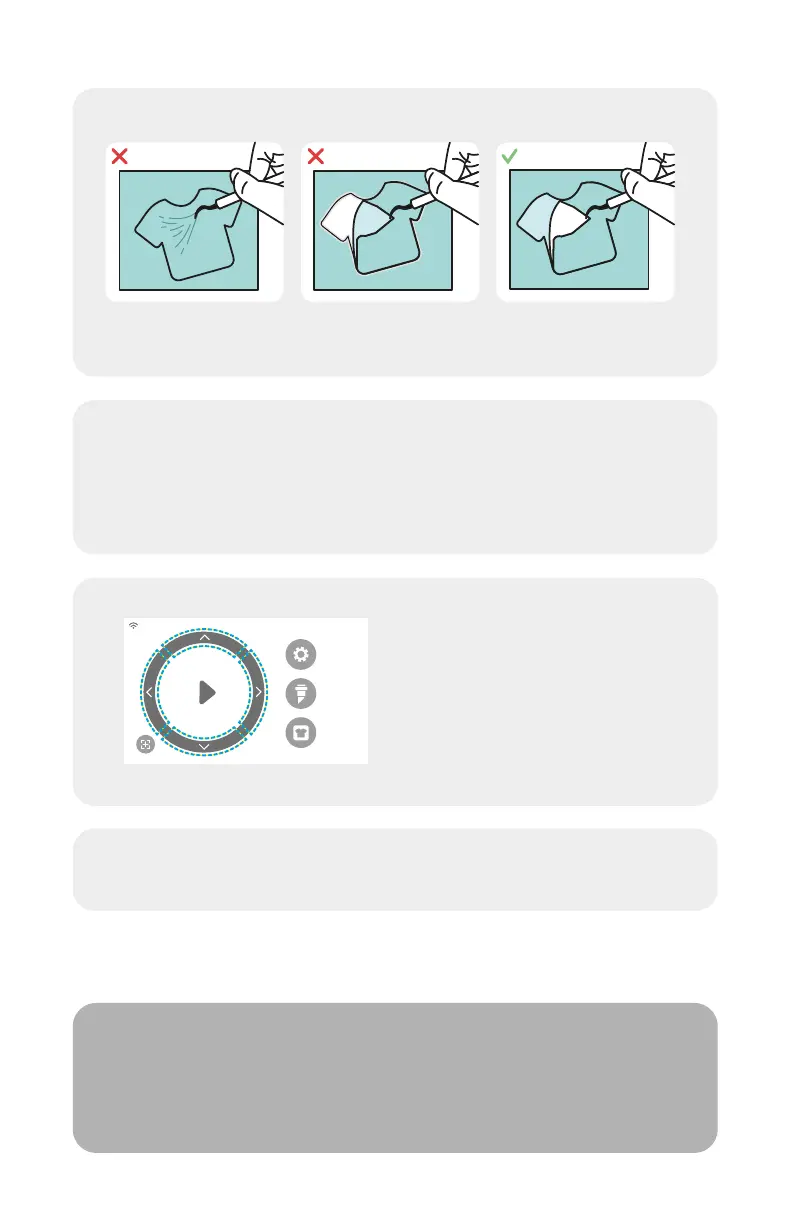
Esecuzione di un buon test di taglio
9
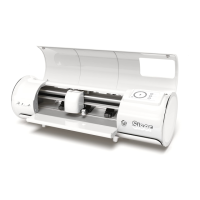
Quando si è pronti per tagliare, collegare la chiavetta USB
tramite la porta USB-A situata sul retro del plotter. Toccare il
tasto ‘Settings’ (Impostazioni), quindi ‘USB’. Selezionare il
vostro file di taglio* dal menu a tendina.
*Visitare il sito siser.com per ottenere informazioni sui tipi di file accettati.
10
Spostare la posizione della
lama utilizzando le frecce
presenti sullo schermo.
Quando la lama si trova in
posizione, toccare il tasto
“Play” per avviare il taglio.
Congratulazioni! Avete tagliato il vostro primo disegno! Per
imparare come applicarlo, visitare il sito www.siser.com
Siete pronti ad utilizzare il vostro plotter al massimo delle
sue potenzialità? Scaricando Leonardo Design Studio
TM
si accede a strumenti di progettazione avanzati,
progetti stimolanti, tutorial e molto altro.
SETTINGS
CUT SETTINGS
TEST CUT
Taglio non abbastanza
profondo e non può
essere spellicolato
Materiale e supporto
tagliati
Materiale tagliato e
supporto non tagliato
23


 To Next Page