TOUCHSCREEN
SETTINGS
CUT SETTINGS
TEST CUT
STARTBILDSCHIRM
SETTINGS
CUT SETTINGS
TEST CUT
Berühren Sie den Touchscreen, um eine Option auszuwählen, oder
bewegen Sie eine Schiebeleiste, um Werte anzupassen.
1.
2.
3.
4.
5.
6.
7.
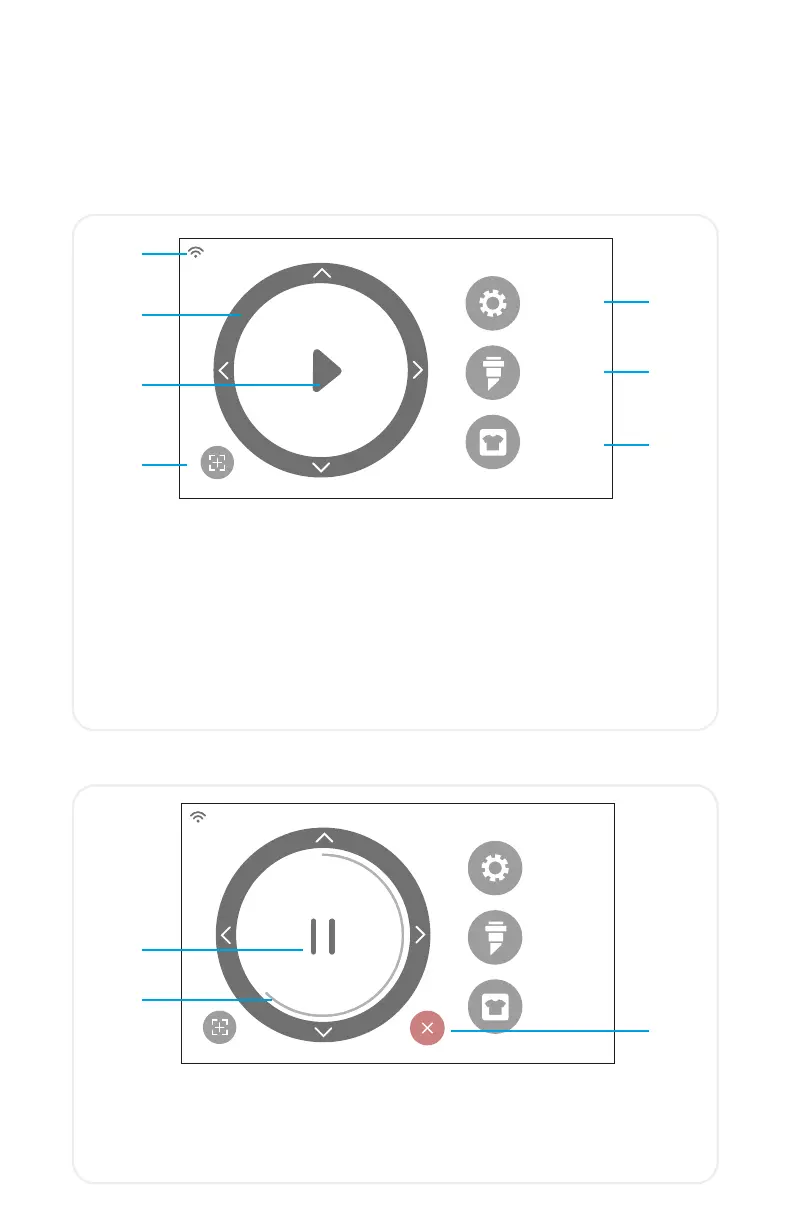
1. WLAN-Anzeige - Angezeigt wird der Status der WLAN-Verbindung
2. Richtungspfeile - Sie dienen der Bewegung des Materials und des
Maschinenkopfes
3. Schaltfläche Play - Für den Start eines Schneidejobs oder das
erneute Schneiden der zuletzt geschnittenen Grafik.
4.
Zurücksetzen der Werkzeugposition - Bewegt den Werkzeughalter
zurück zur Startposition
5. Settings - Öffnet das Menü mit den Plottereinstellungen
6. Cut Settings - Öffnet das Menü mit den Schneideinstellungen
7. Test Cut -
Es wird ein Testschnitt auf der aktuellen Position des
Werkzeughalters durchgeführt
STARTBILDSCHIRM BEI LAUFENDEM AUFTRAG
1.
1.
Schaltfläche „Pause“ - Ein Auftrag wird in der aktuellen Position
angehalten
2.
Fortschrittsleiste Auftrag -
Zeigt den Fortschritt des laufenden
Auftrages. Zu erkennen am fortlaufenden Kreis
3.
Schaltfläche Löschen - Der laufende Auftrag wird gelöscht
2.
3.
41


 To Next Page