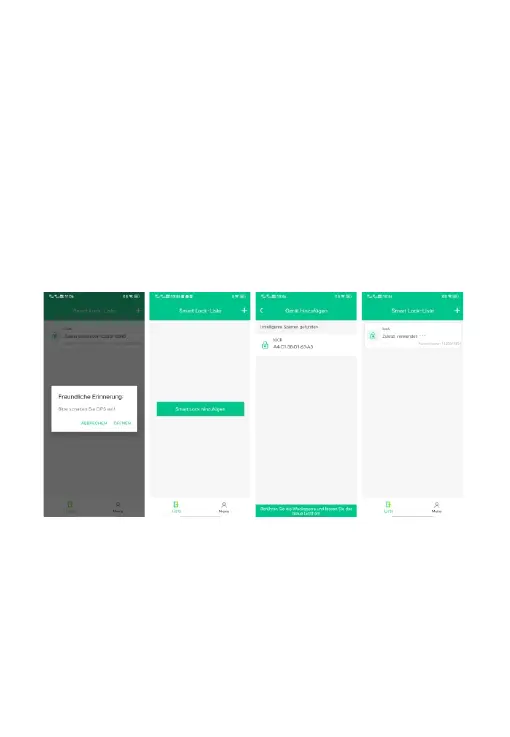
6.1.3 App-Berechtigungseinstellungen
1.Es ist über BT verbunden, daher sollte BT des Smartphones eingeschaltet sein.
(Abb. 3)
2. Um BT richtig zu verwenden, muss die Standortberechtigung für das Android-
Telefon eingeholt werden.
6.1.4 Smart Lock hinzufügen
1. Wann soll der App Smart Lock hinzugefügt werden? Es sollte Smart Lock im
Arbeitsstatus halten. Berühren Sie den Fingerabdruck-/Touchsensor des Smart Lock
und blaues Licht blinkt.
2. Wenn das blaue Licht zu blinken beginnt, klicken Sie auf "+" in der oberen rechten
Ecke der APP und geben Sie "Gerät hinzufügen" ein, das gescannte Smart Lock wird
in der Liste angezeigt. Klicken Sie auf das Smart Lock, das der Liste hinzugefügt
werden soll. um die Geräteergänzung abzuschließen (Abb. 4 - 6)
Abb. 3
Abb. 4
Abb. 5
Abb. 6
6.1.5 Smart Lock verbinden
1. Wann soll das Smart Lock mit der App verbunden werden? Es sollte Smart Lock im
Arbeitsstatus halten. Berühren Sie den Berührungssensor des Smart Lock und blaues
Licht blinkt.
2. BT-Verbindung: Wenn das blaue Licht blinkt, klicken Sie auf der Hauptschnittstelle
der APP auf "Verbinden". Nach erfolgreicher Verbindung bleibt das blaue Licht an.
Bitte beachten Sie, dass Smart Lock in den Schlafmodus wechselt und BT
automatisch getrennt wird, wenn 1 Minute lang keine Bedienung erfolgt.
22


 To Next Page